 Calq
تعلّم Calq: مبنى من الألف إلى الياء / الجزء 11 التبادل
إخراج النموذج
قائمة التصدير: IFC بثلاثة إصدارات للتنسيق، وgbXML للطاقة، وDXF لبرامج الرسم، والملفات التي ترافقها.
ستفتح قائمة التصدير على البيت النموذجي في Calq وترى أي ملف يحتاجه كل شريك في المشروع: إصدارات IFC، ونموذج الطاقة، ومساقط CAD، وملفات التسليم والمشكلات.
يُكتب كل ملف من النموذج الواحد وفق معيار مفتوح: IFC (ISO 16739-1) من buildingSMART، وعناصره مصنّفة وفق Uniclass 2015، وكل ملف مسمّى برمز حاويته وفق ISO 19650.
01اختر إصدار IFC
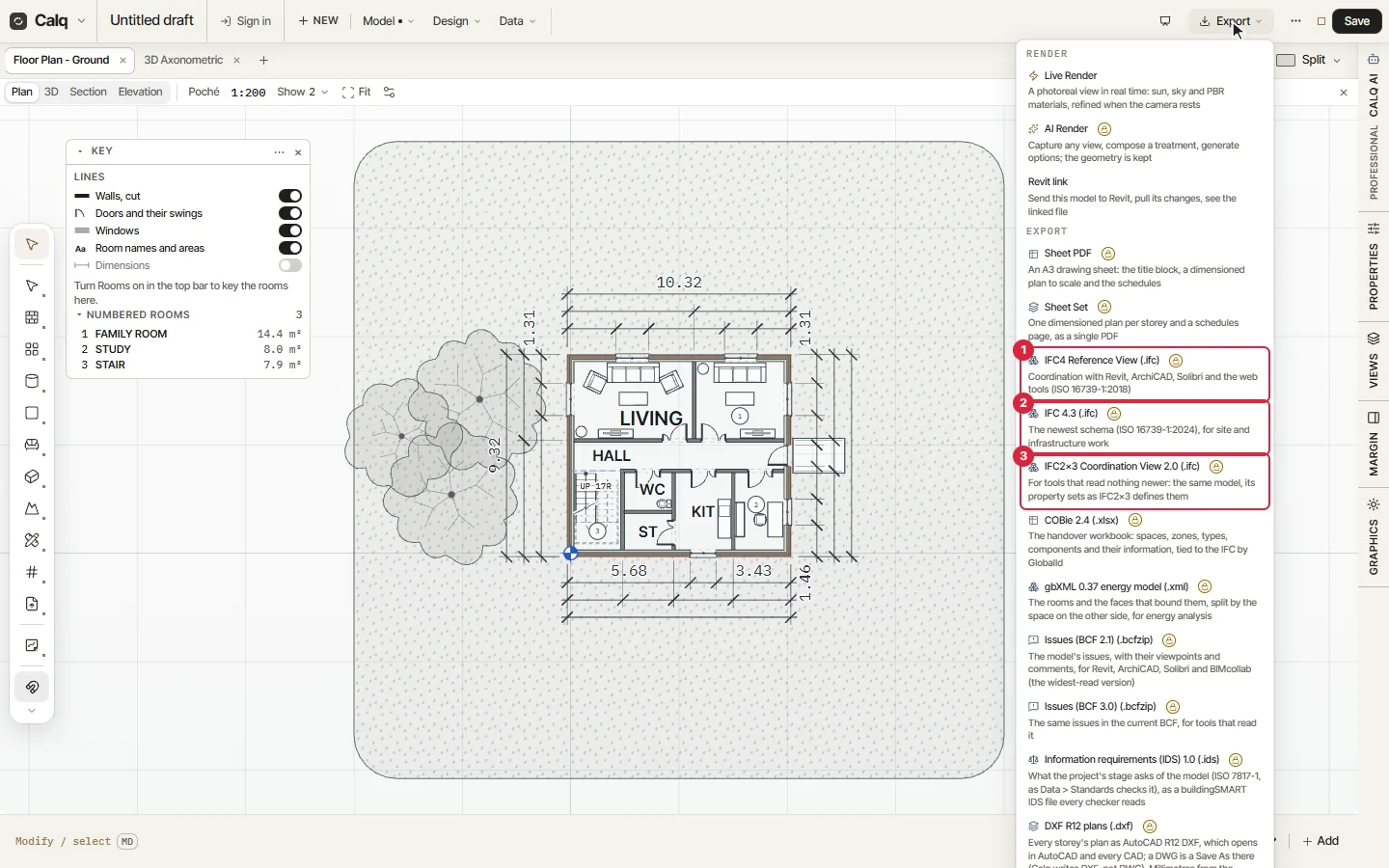
افتح تصدير يسار شريط العنوان. تعرض القائمة كل ملف يكتبه Calq من النموذج، في متصفحك. ثلاثة منها IFC، الصيغة المفتوحة التي تقرؤها كل أدوات BIM:
- IFC4 Reference View، الذي تختاره ما لم يطلب شريك غيره: التنسيق مع Revit وArchiCAD وSolibri وعارضات الويب.
- IFC 4.3، أحدث إصدار، لأعمال الموقع والبنية التحتية.
- IFC2x3 Coordination View 2.0، للأدوات التي لا تقرأ إصدارًا أحدث.
تخرج الثلاثة من الكاتب نفسه. يخرج كل جدار وبلاطة وباب ونافذة وغرفة بفئته في IFC (IfcWall وIfcSlab وIfcDoor وIfcWindow وIfcSpace)، مع مجموعات الخصائص والكميات القياسية ورمزه في Uniclass 2015، تحت طابقه. ويبقى GlobalId الخاص به ثابتًا من تصدير إلى آخر، فترى أداة الشريك الجدار المعدّل على أنه الجدار نفسه.
02الطاقة وبرامج الرسم
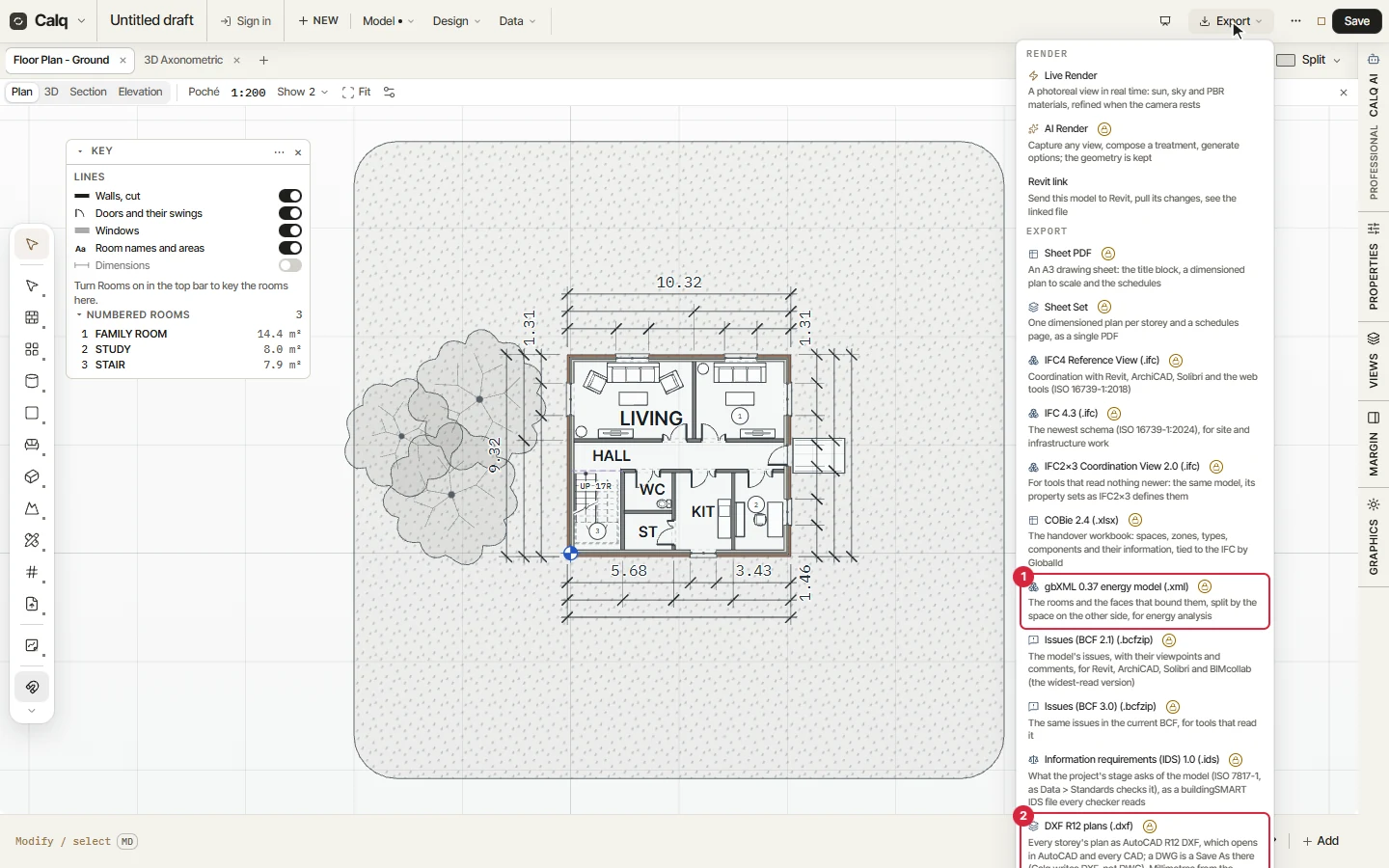
1 نموذج الطاقة gbXML 0.37: الغرف والأسطح التي تحدّها، وكل سطح مقسّم حسب الفراغ في جهته الأخرى، لأداة تحليل الطاقة.
2 مساقط DXF R12: مسقط كل طابق بصيغة AutoCAD R12 DXF، بالمليمتر من نقطة أساس المشروع، وطبقاته مسمّاة وفق ISO 13567. يكتب Calq ملفات DXF لا DWG: افتح ملف DXF في AutoCAD أو أي برنامج رسم واحفظه بصيغة DWG هناك.
03الملفات التي ترافق النموذج
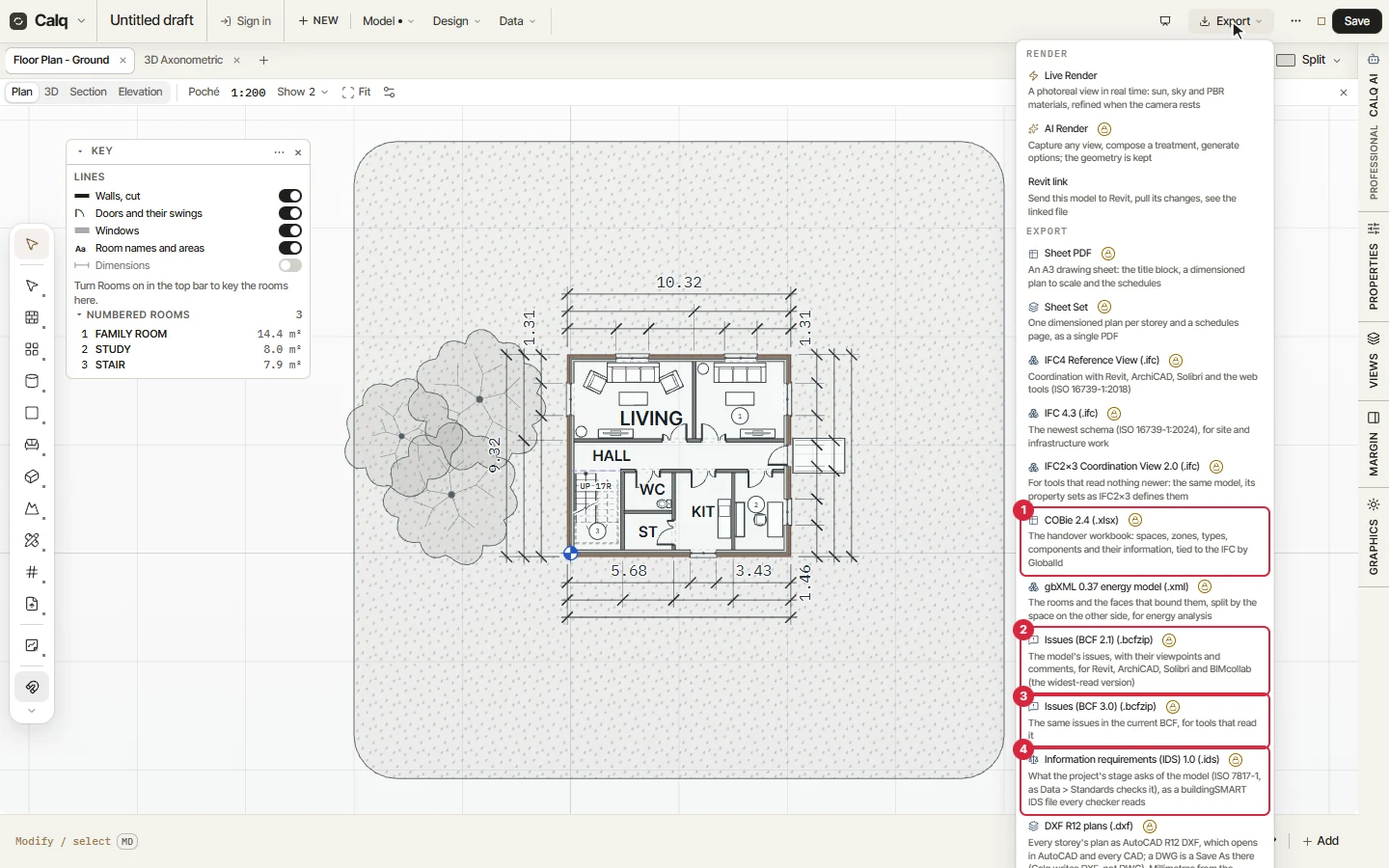
1 COBie 2.4 هو مصنّف التسليم: الفراغات والمناطق والأنواع والمكوّنات، مربوطة بملف IFC عبر GlobalId. 2 و3 هما مشكلات النموذج بصيغة BCF 2.1، الإصدار الذي تقرؤه معظم الأدوات، وBCF 3.0. و4 هو ما تطلبه مرحلة المشروع من النموذج، في ملف IDS من buildingSMART يقرؤه أي مدقق IDS.
فوق الملفات، يطبع زرّا لوحة PDF ومجموعة اللوحات لوحاتِ الرسم (الجزء 9)، ويفتح رابط Revit الربط مع Revit، وهو آخر درس في هذا الجزء.
04صدّر بحساب مجاني
انقر ملفًا لكتابته: يُكتب في متصفحك ويصل إلى التنزيلات، مسمّى برمز حاوية النموذج وفق ISO 19650 (الجزء 1). على اللوحة المفتوحة دون حساب، يطلب منك Calq أولًا تسجيل الدخول أو إنشاء حساب مجاني، كما هنا: يُحفظ الرسم أولًا ثم يُصدَّر. كل التصديرات متاحة في الحساب المجاني.