Calq
تعلّم Calq: مبنى من الألف إلى الياء / الجزء 11 التبادل
جلب رسومات CAD وPDF
ضع رسمًا بصيغة DXF أو DWG أو PDF في عرض رسم بمقياسه الحقيقي، وافتح ملف نموذج كعناصر Calq الخاصة.
ستنشئ عرض رسم بمقياس 1:100، وتجلب مسقط الطابق الأرضي بصيغة DXF وبصيغة PDF، وترى من أين تدخل نماذج IFC وDWG.
الملفات المستخدمة في هذا الدرس: plan.dxf plan.pdf
01عرض رسم بمقياس 1:100
اضغط + بجانب علامات تبويب العروض، واكتب عرض رسم واختر عرض رسم ثنائي الأبعاد جديد. يحمل عرض الرسم خطوطًا وتعبئات ونصوصًا بمقياس خاص به، منفصلًا عن النموذج. انقر مقياسه، 1:10، واختر 1:100، المقياس الذي رُسم به المسقط.
02ملف DXF أو DWG
افتح إدراج واختر استيراد DXF أو DWG أو PDF أو صورة...، ثم ملف DXF (المعروض أعلاه). يقرؤه Calq في متصفحك ويقول ما وجده: مرسوم بالمليمتر، و19 عنصرًا جُلبت، خطوطه ونصوصه، وتبقى محددة. ويُقرأ ملف DWG بالطريقة نفسها، بعد تحويله إلى DXF في متصفحك أولًا.
03ملف PDF
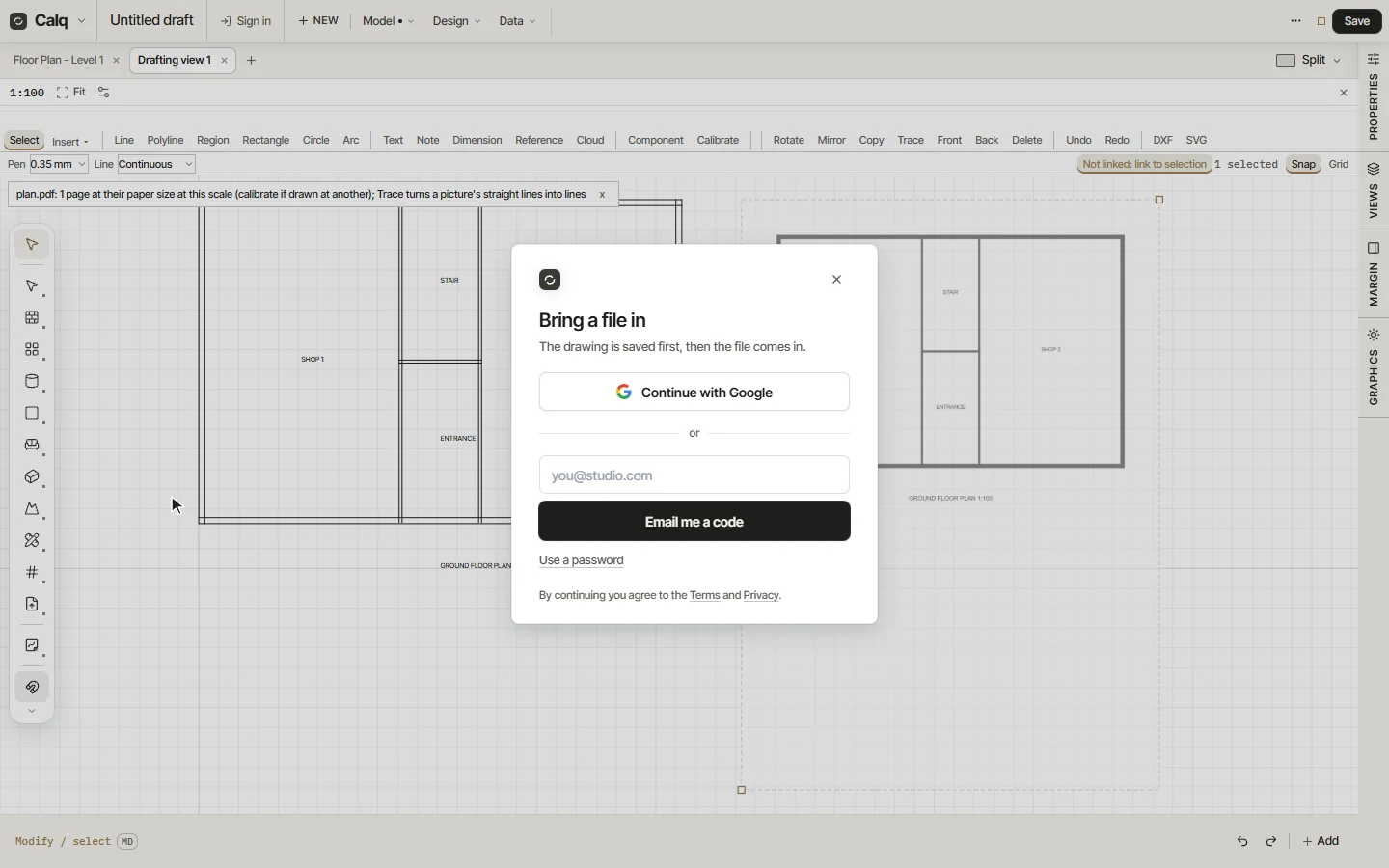
افعل الشيء نفسه مع ملف PDF. تصل كل صفحة صورةً بحجم ورقها على مقياس العرض: عند 1:100 يصل مسقط مطبوع بمقياس 1:100 بحجمه الحقيقي، بجانب ملف DXF. تضبط معايرة مقياسًا آخر من طول معروف، ويحوّل تتبّع الخطوط المستقيمة في الصورة إلى خطوط.
04ملف نموذج
يمكن أيضًا فتح ملف IFC أو DWG أو DXF ليكون النموذج نفسه: استيراد، استيراد IFC. يصل ملف IFC من Revit أو ArchiCAD أو أي أداة عناصرَ قابلة للتعديل مع طوابقه وشبكته وأنواعه؛ ويصل مسقط DWG أو DXF جدرانًا وأبوابًا ونوافذ وغرفًا خاصة بـ Calq على طابق. على اللوحة المفتوحة، يطلب Calq الحساب المجاني أولًا، كما هنا.
يقرأ Calq AI (Professional) مجموعة رسومات PDF كاملة: كل لوحة، ومقياسها مقيسًا من أرقامها، وشبكتها وطوابقها، قبل بناء أي شيء.