Calq
تعلّم Calq: مبنى من الألف إلى الياء / الجزء 11 التبادل
المجسمات الشبكية وربط Revit
اجلب كائنًا ثلاثي الأبعاد من SketchUp أو Blender أو أي برنامج نمذجة إلى المكتبة كمكوّن، وشاهد كيف يُربط النموذج بـ Revit.
ستجلب مقعدًا بحوض نباتات لواجهة المحل بصيغة OBJ، وتضعه، ثم تفتح ربط Revit.
الملفات المستخدمة في هذا الدرس: bench.obj
01استورد مجسمًا شبكيًا
افتح مجموعة أدوات التشطيبات والأثاث واختر المكتبة، ثم تبويب الاستيراد فيها، واختر الملف (المعروض أعلاه): glTF أو GLB أو OBJ أو DAE أو FBX أو STL أو PLY. يقرؤه Calq في متصفحك ويعرض مسقطه وواجهته، وحجمه، هنا 1900 mm x 600 mm x 450 مم، والوحدات التي خمّنها (تحقق من الحجم)، وفئته، وفئته في IFC، IfcFurniture مع IfcFurnitureType.
من SketchUp: ملف، تصدير، نموذج ثلاثي الأبعاد، بصيغة Collada أو glTF. من Blender: ملف، تصدير، glTF.
02ضعه
اضغط إضافة ووضع، ثم انقر على المسقط. صار المقعد مكوّنًا من مكوّنات المشروع، مدرجًا تحت في النموذج، ويخرج في IFC أثاثًا كأي قطعة أخرى.
03شاهده ثلاثي الأبعاد
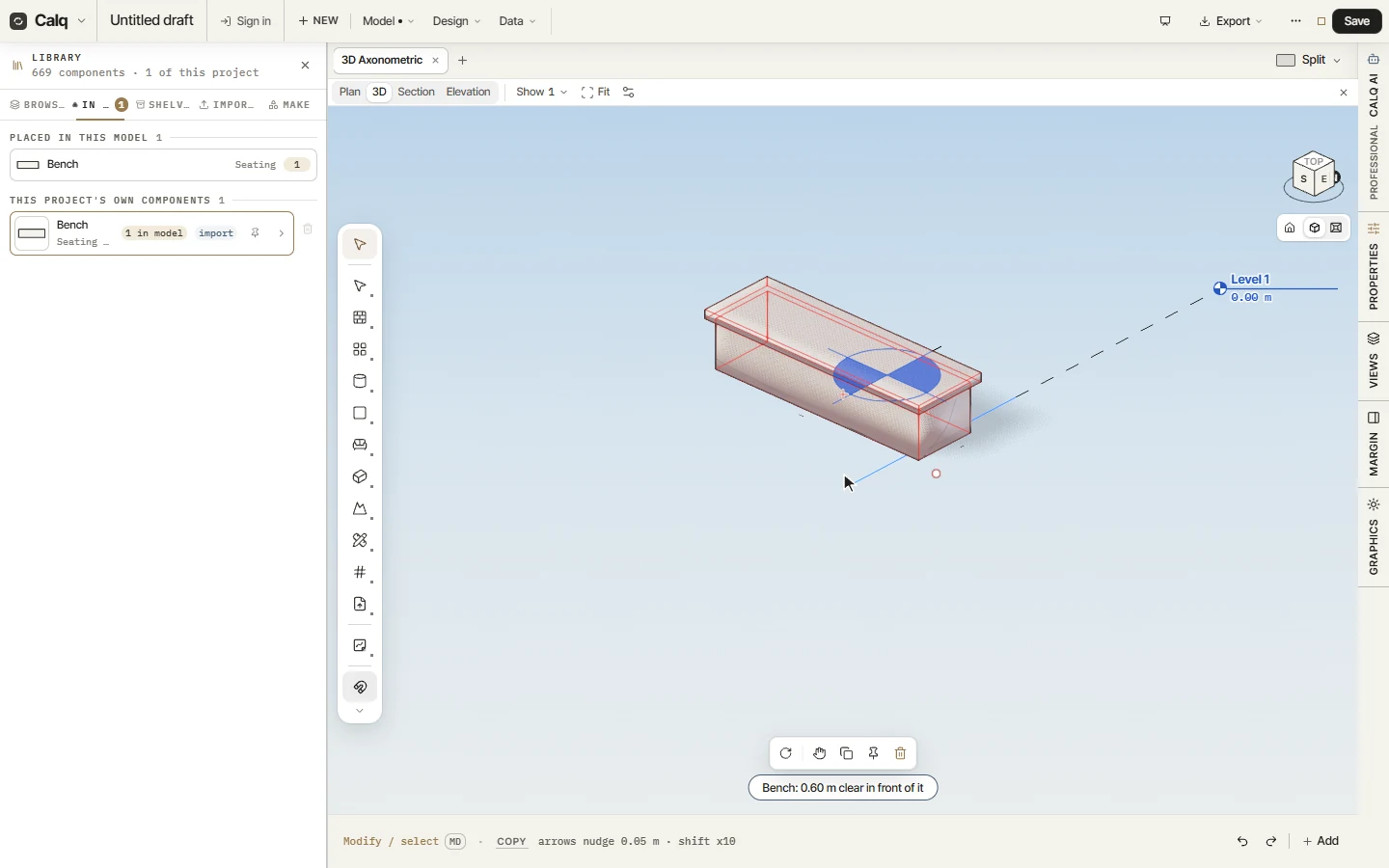
انقر 3D، ثم احتواء: تقف الشبكة على الطابق كما نُمذجت.
04ربط Revit
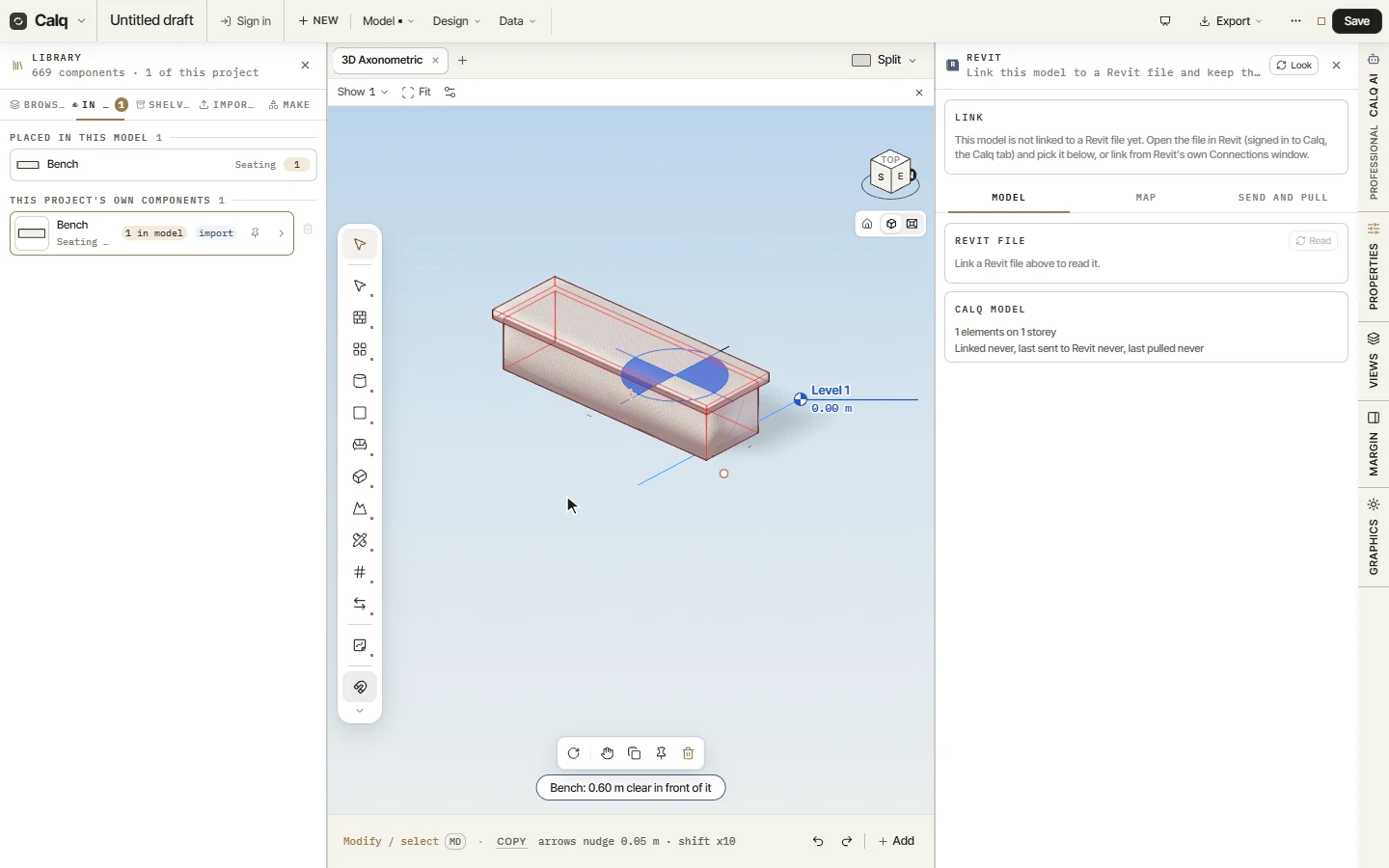
افتح مجموعة أدوات الاستيراد واختر Revit. تربط لوحة Revit هذا النموذج بملف Revit مفتوح في Calq for Revit، المكوّن الإضافي، وتبقي الاثنين متوافقين: أرسل إلى Revit ما تغيّر هنا، واسحب ما تغيّر هناك، واحسم ما تغيّر في الجهتين.
يحتاج الربط إلى Calq for Revit على Windows وإلى باقة Professional. وكل تبادل آخر في هذا الجزء يمرّ عبر المعايير المفتوحة ولا يحتاج إلى مكوّن إضافي.