Calq
تعلّم Calq: مبنى من الألف إلى الياء / الجزء 13 Calq AI والمساعدات الخارجية
Calq AI على اللوحة
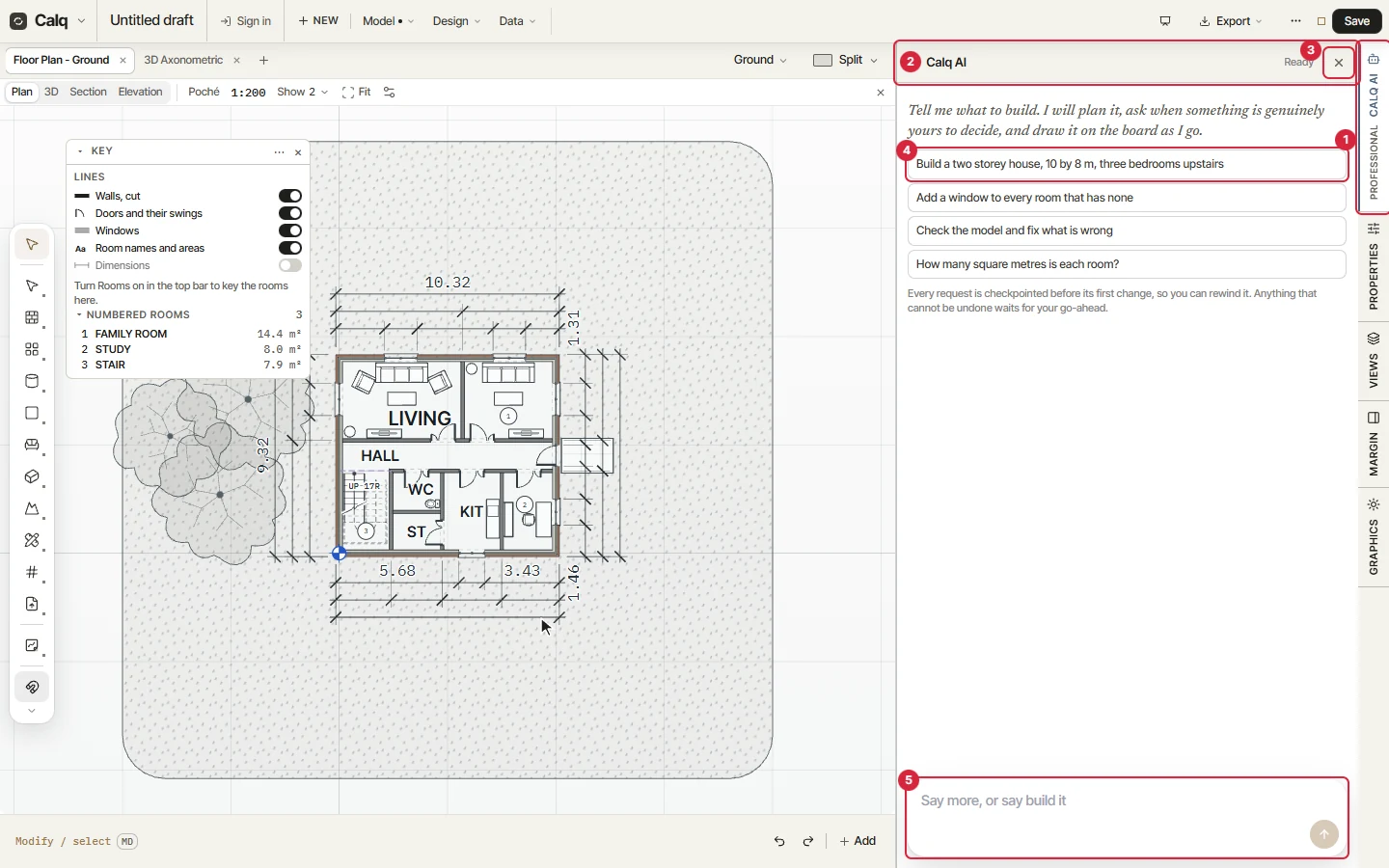
أين يقيم Calq AI: أول تبويب في الشريط الجانبي، ورأسه، واقتراحاته، وخانة الكتابة، ومفتاح / الذي يفتحه من أي مكان.
ستجد Calq AI على اللوحة، وتفتحه وتغلقه بثلاث طرق، وترى ما يعرضه على نموذج وعلى لوحة جديدة.
01تبويب Calq AI
Calq AI هو أول تبويب في الشريط الجانبي. افتحه فتقف لوحته بجانب الرسم والنموذج في متناول يدك:
- تبويب Calq AI في الشريط الجانبي. تقول شارته متى ينتظرك طلب، سؤال أو موافقة. وهنا، على لوحة بلا حساب، تقرأ Professional: الباقة التي تشمل Calq AI، على calq.live/pricing.
- الرأس: المحادثة وما يفعله Calq AI الآن (جاهز حين ينتظر).
- الإغلاق.
- اقتراحات للبدء: البناء، الإضافة، الفحص والإصلاح، القياس. نقرة واحدة ترسل أحدها.
- خانة الكتابة حيث تكتب الطلب، وسهم الإرسال.
على لوحة مسجّل فيها الدخول يفتح الرأس أيضًا محادثاتك على هذا النموذج وقائمة بما يحفظه Calq AI لك، ويعرضها الدرس الثالث من هذا الجزء.
02افتحه وأغلقه
أغلق اللوحة بعلامة الإغلاق. اضغط / والمؤشر في أي مكان من اللوحة فتنفتح من جديد وخانة الكتابة جاهزة. وتبويبه في الشريط الجانبي يغلقه ويفتحه أيضًا.
عرض اللوحة كما تريد: اسحب الخط الرفيع على حافتها الداخلية.
03على لوحة جديدة
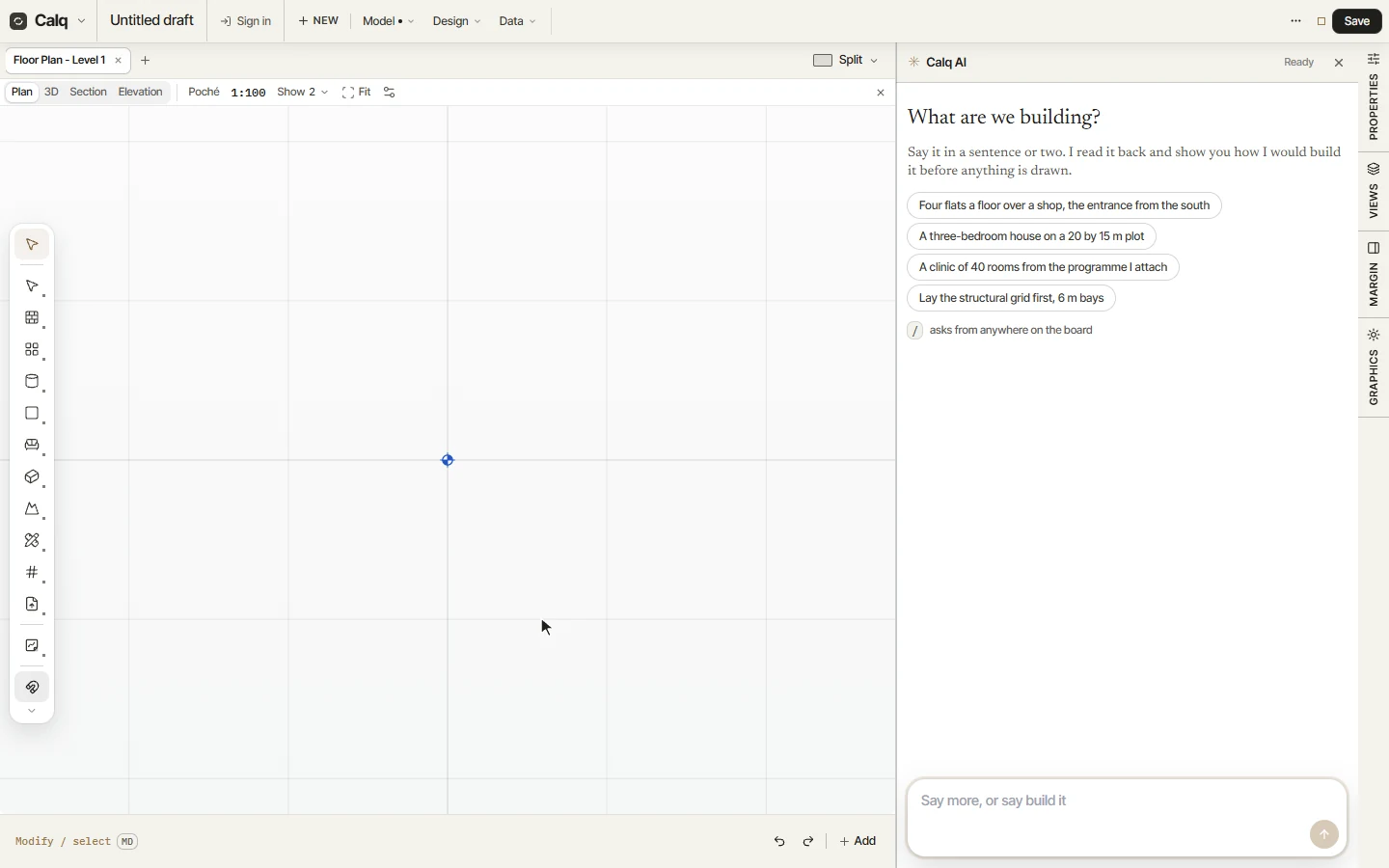
تُفتح اللوحة الجديدة وCalq AI بجانب الورقة بسؤاله الأول: ماذا نبني؟ وتحته طرق قليلة للبدء، وتذكير بأن / يسأل من أي مكان على اللوحة.
يعمل Calq AI واللوحة على النموذج نفسه: كل ما يرسمه يُرسم بأدوات Calq نفسها، ويبقى لك أن تغيّره بيدك كأي شيء رسمته.