Calq
CalqApprendre Calq : un bâtiment de A à Z / Partie 13 Calq AI et les assistants extérieurs
Calq AI sur le plan de travail
Où se trouve Calq AI : le premier onglet du rail de droite, son en-tête, ses suggestions et sa zone de saisie, et la touche / qui l’ouvre depuis n’importe où.
Vous allez trouver Calq AI sur le plan de travail, l’ouvrir et le fermer de trois façons, et voir ce qu’il propose sur une maquette et sur un plan de travail neuf.
01L’onglet Calq AI
Calq AI est le premier onglet du rail de droite. Ouvrez-le : son volet se place à côté du dessin, la maquette restant à portée de main.
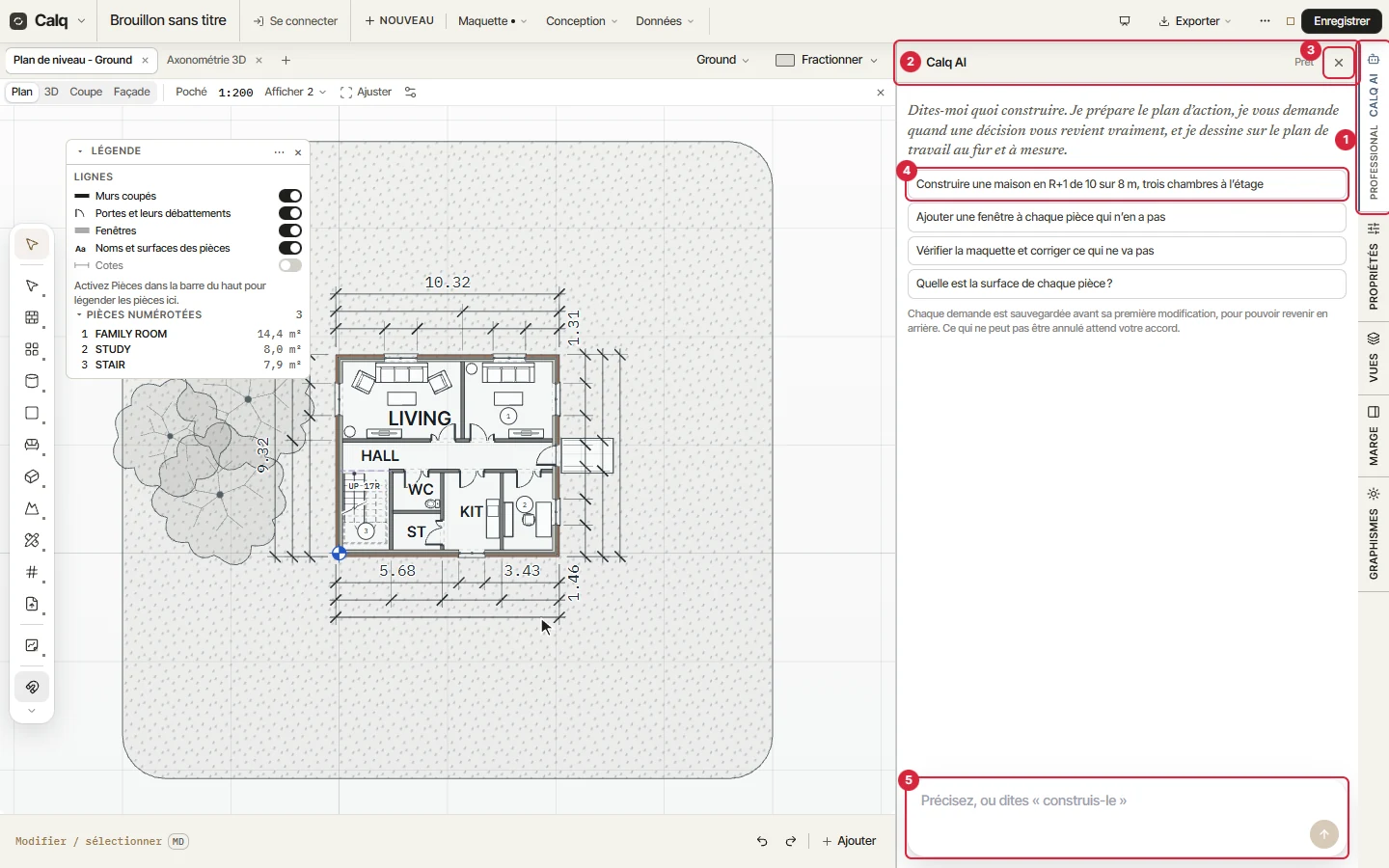
- L’onglet Calq AI du rail de droite. Sa pastille signale une demande qui vous attend, une question ou un accord. Ici, sur un plan de travail sans compte, elle indique Professional : l’offre qui comprend Calq AI, sur calq.live/pricing.
- L’en-tête : la conversation et ce que fait Calq AI en ce moment (Prêt quand il attend).
- Fermer.
- Des suggestions pour commencer : construire, ajouter, vérifier et corriger, mesurer. Un clic en envoie une.
- La zone de saisie, où vous écrivez la demande, et sa flèche d’envoi.
Sur un plan de travail connecté, l’en-tête ouvre aussi vos conversations sur cette maquette et un menu de ce que Calq AI garde pour vous ; la troisième leçon de cette partie les présente.
02L’ouvrir, le fermer
Fermez le volet avec sa croix. Appuyez sur / avec le pointeur n’importe où sur le plan de travail : il se rouvre, la zone de saisie prête. Son onglet dans le rail de droite le ferme et l’ouvre aussi.
Le volet prend la largeur que vous voulez : faites glisser le trait fin de son bord intérieur.
03Sur un plan de travail neuf
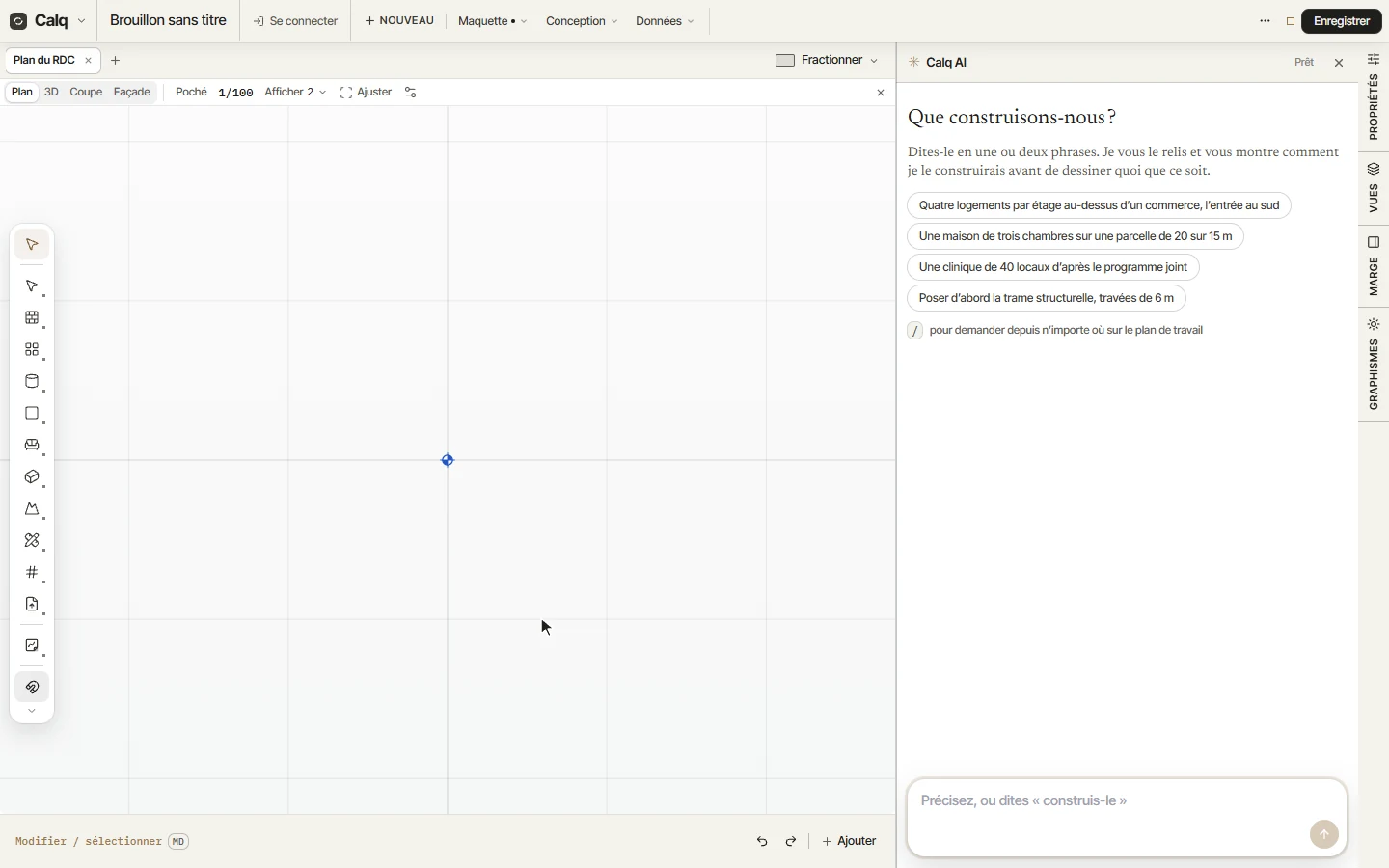
Un plan de travail neuf s’ouvre avec Calq AI déjà à côté de la feuille et sa première question, qui demande ce que nous construisons. En dessous, quelques façons de commencer, et le rappel que / permet de demander depuis n’importe où sur le plan de travail.
Calq AI et le plan de travail travaillent sur la même maquette : tout ce qu’il dessine l’est avec les outils de Calq, et reste à vous pour le modifier à la main, comme ce que vous avez dessiné.