Calq
CalqApprendre Calq : un bâtiment de A à Z / Partie 13 Calq AI et les assistants extérieurs
Demander un bâtiment
Dites le bâtiment en une phrase : Calq AI la relit, dit ce qui manque encore et montre le plan d’action qu’il suivrait, avant que rien ne soit dessiné.
Vous allez demander à Calq AI le projet suivi en une phrase, lui donner ce qu’il demande et approuver son plan d’action.
01Le dire en une phrase
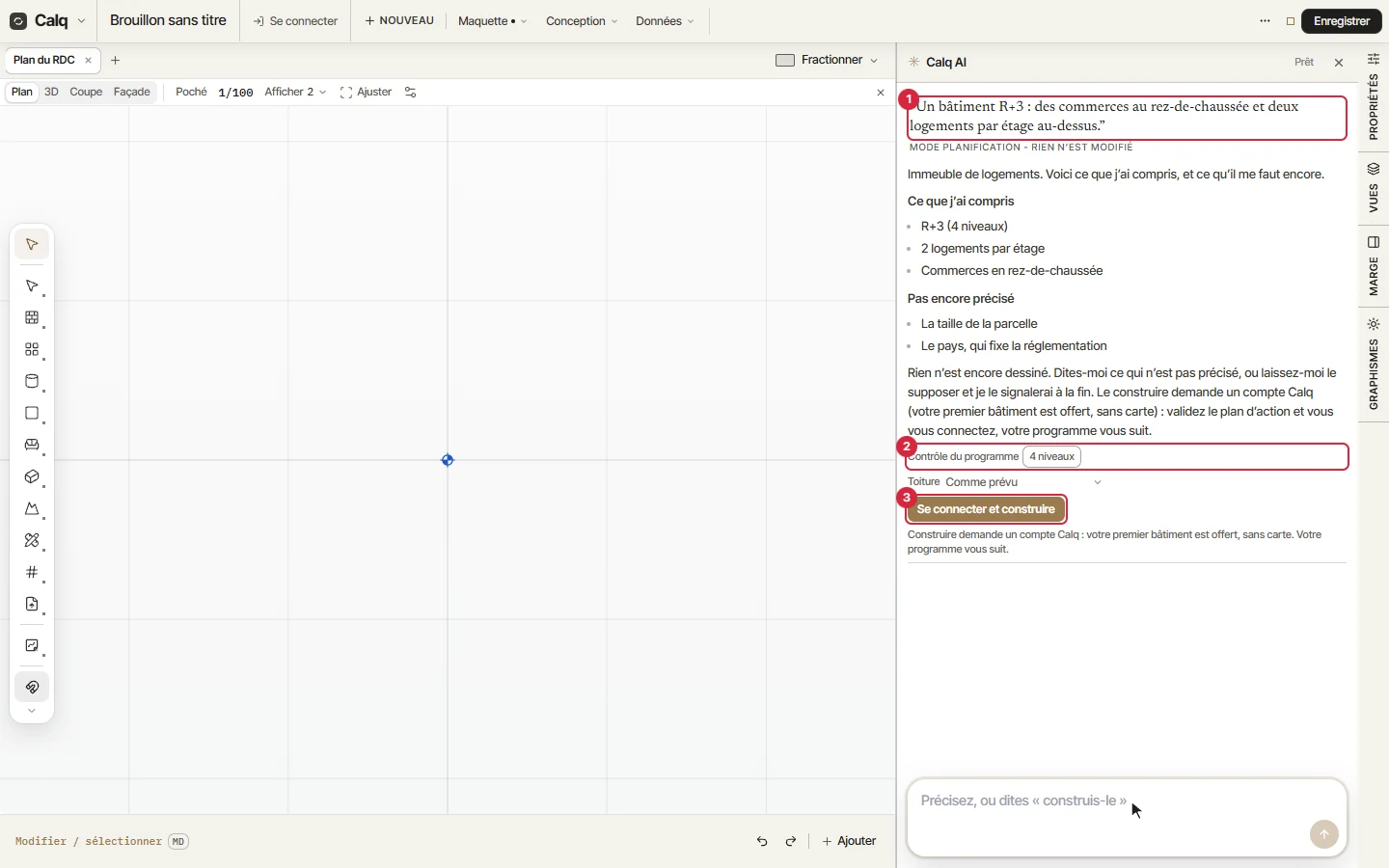
Sur un plan de travail neuf, écrivez le bâtiment dans la zone de saisie comme vous le diriez à un collègue, ici le projet suivi : un bâtiment R+3, des commerces au rez-de-chaussée et deux logements par étage au-dessus. Appuyez sur Entrée.
Calq AI commence en mode planification : il lit et prépare, et rien ne change sur le plan de travail tant que vous n’avez pas approuvé.
02Ce qu’il a compris
Calq AI répond avant de dessiner quoi que ce soit :
- Votre demande, et Mode planification, rien n’est modifié.
- Ce que j’ai compris (R+3, deux logements par étage, commerces en rez-de-chaussée) et Pas encore précisé : la taille de la parcelle et le pays, qui fixe la réglementation. Puis le contrôle du programme, les quantités qu’il respectera, et la toiture.
- Le bouton qui approuve le plan d’action.
Calq AI ne demande que ce qui change le résultat. Précisez-le, ou dites-lui de supposer : il dira à la fin ce qu’il a supposé.
03Préciser ce qui manque
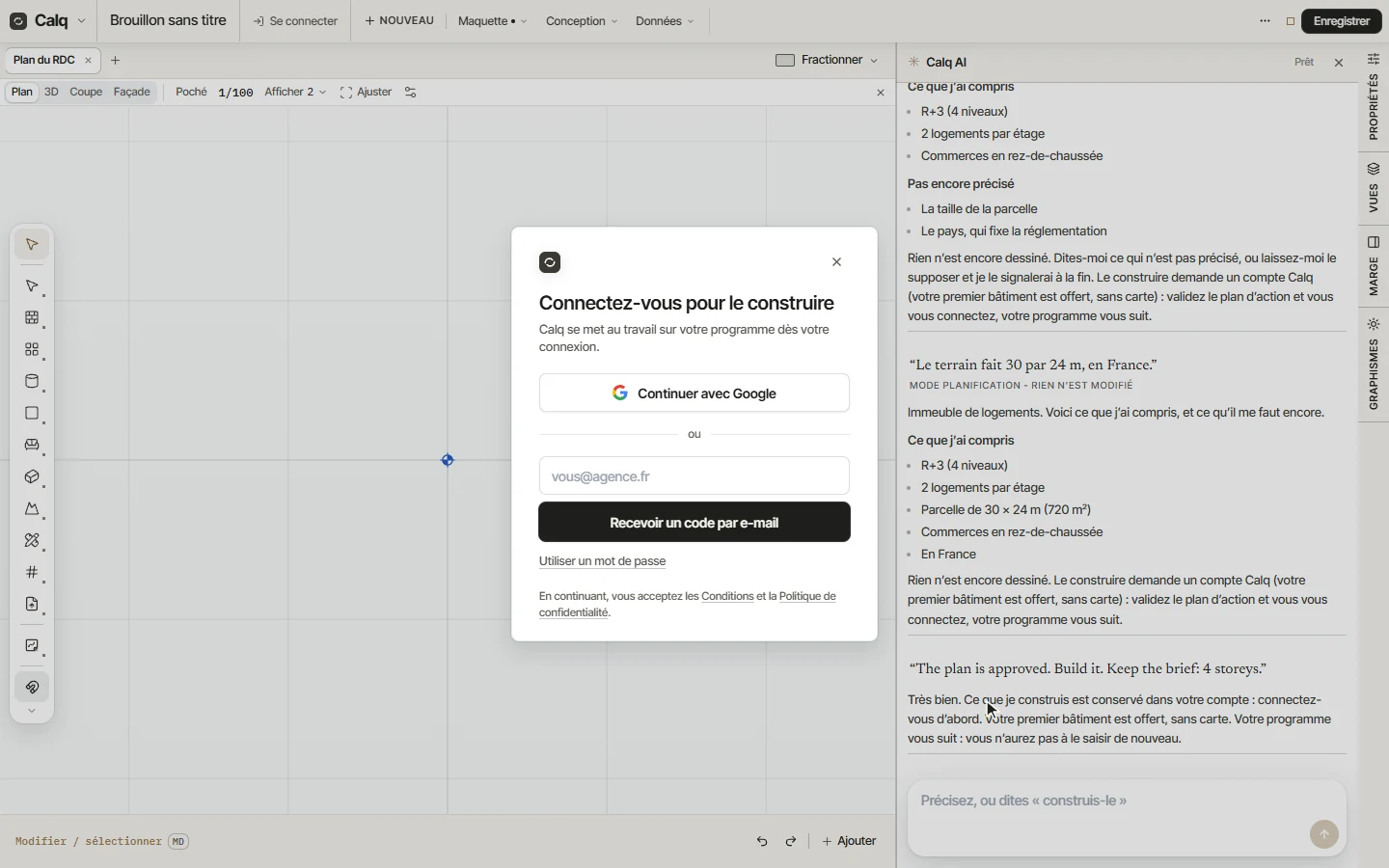
Répondez dans la même zone de saisie : le terrain fait 30 par 24 m, en France. Calq AI relit tout le programme et ajoute ce qu’il a appris ; il ne manque plus rien.
04Approuver le plan d’action
Le bouton sous le plan d’action l’approuve et construit. Construire demande un compte Calq : sur un plan de travail sans compte, le bouton devient Se connecter et construire et ouvre la connexion. Votre programme est conservé et vous suit : vous n’avez pas à le saisir de nouveau.
Calq AI fonctionne avec un compte connecté : ce que comprend chaque offre est sur calq.live/pricing. La leçon suivante montre une demande en train de construire.