 Calq
CalqApprendre Calq : un bâtiment de A à Z / Partie 13 Calq AI et les assistants extérieurs
Une demande au travail
Comment Calq AI, sur un compte connecté, mène une demande : ses trois façons de travailler, une ligne par étape, puis un résumé avec Montrer, Conserver et Annuler, et vos conversations.
Vous saurez lire une demande pendant qu’elle s’exécute et une fois terminée, la reprendre en entier ou étape par étape, et où vos conversations sont conservées.
01Chaque demande peut être reprise
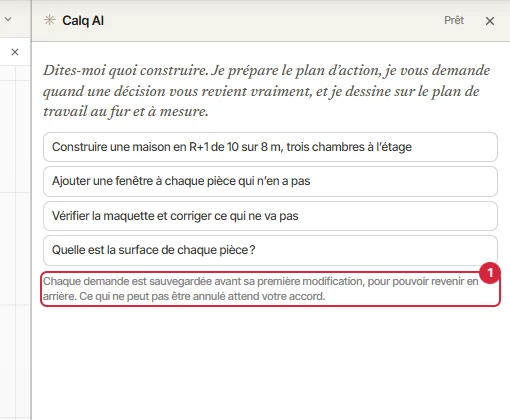
Calq AI garde un point de retour avant la première modification de chaque demande, et ce qui ne peut pas être annulé attend votre accord, comme le dit le volet sous ses suggestions (1).
Sur un plan de travail connecté, trois boutons sous la zone de saisie disent comment il travaille sur la demande suivante :
- Planifier d’abord : il rédige le plan d’action et ne modifie rien avant votre approbation.
- Demander d’abord : chaque modification attend votre accord, dessinée d’abord en rouge.
- Construire : il construit au fur et à mesure.
Options, à côté, fixe le côté de l’entrée et si chaque modification est revue. Arrêter, ou Échap, interrompt une demande à tout moment.
02Des étapes, puis un résumé
Pendant qu’elle travaille, une demande est dessinée comme son travail : son plan d’action coché à mesure, et une ligne par étape : son état (une coche une fois faite), son nom, ce qu’elle a modifié en mots, et Montrer, qui sélectionne sur le plan de travail ce que l’étape a fait. Un clic sur le nom d’une étape mène les vues à ce qu’elle a fait.
Une fois terminée, la demande se replie en un résumé : terminée ou arrêtée, le nombre d’étapes et ce qui a changé en tout. Dépliez-le pour revoir le plan d’action et ses étapes. Une étape qui a quelque chose à choisir ou à lire, des variantes ou un tableau, garde sa carte dans le fil.
03Montrer, Conserver, Annuler
Sous le résumé d’une demande qui a modifié la maquette :
- Montrer sur le plan de travail sélectionne tout ce qu’elle a fait, dans toutes les vues.
- Conserver la valide : la demande est marquée Conservé.
- Annuler remet la maquette dans son état d’avant la demande. Les modifications faites ensuite disparaissent aussi : Calq AI demande d’abord.
Une étape seule peut aussi être reprise : survolez sa ligne et appuyez sur Annuler, là où rien de plus récent ne repose sur ce qu’elle a fait. Ctrl + Z annule toujours sur le plan de travail, une modification à la fois.
04Les conversations
Une maquette garde ses conversations. Cliquez sur le titre dans l’en-tête du volet pour voir les conversations de cette maquette : en retrouver une, en commencer une nouvelle, la renommer ou la retirer. Une conversation est titrée d’après sa première demande et conservée en entier tant que la maquette existe.
Le menu à côté réunit ce que Calq AI garde pour vous : sa mémoire, les méthodes qu’il suit, les étapes où revenir, les notes, vos standards et les limites du projet.