 Calq
CalqApprendre Calq : un bâtiment de A à Z / Partie 13 Calq AI et les assistants extérieurs
Connecter un assistant externe
Donnez à ChatGPT, Claude ou tout assistant qui parle MCP l’adresse unique de Calq, acceptez une fois, et il travaille sur vos maquettes avec les outils de Calq AI.
Vous verrez comment un assistant que vous utilisez déjà atteint vos maquettes Calq, où vous donnez votre accord, comment ajouter Calq dans chaque assistant et comment le retirer.
Calq parle le Model Context Protocol (MCP), le standard ouvert par lequel un assistant d’IA atteint des outils externes, et connecte un assistant par OAuth 2.1, la connexion standard du web : un assistant ne voit jamais votre mot de passe.
01Une adresse, un accord
Calq a une seule adresse pour tous les assistants externes : https://api.calq.live/mcp. Donnez-la une fois à l’assistant. À son premier appel, il ouvre Calq dans votre navigateur à calq.live/connect/authorize, et vous donnez votre accord là, connecté à votre compte Calq.
Une fois connecté, l’assistant liste vos maquettes, en crée une et travaille sur une maquette avec les outils que Calq AI utilise sur le plan de travail : il dessine, vérifie, regarde ce qu’il a dessiné et peut vous montrer le dessin dans la conversation. Ce qu’il fait arrive sur un plan de travail ouvert sur cette maquette.
02Donner son accord dans Calq
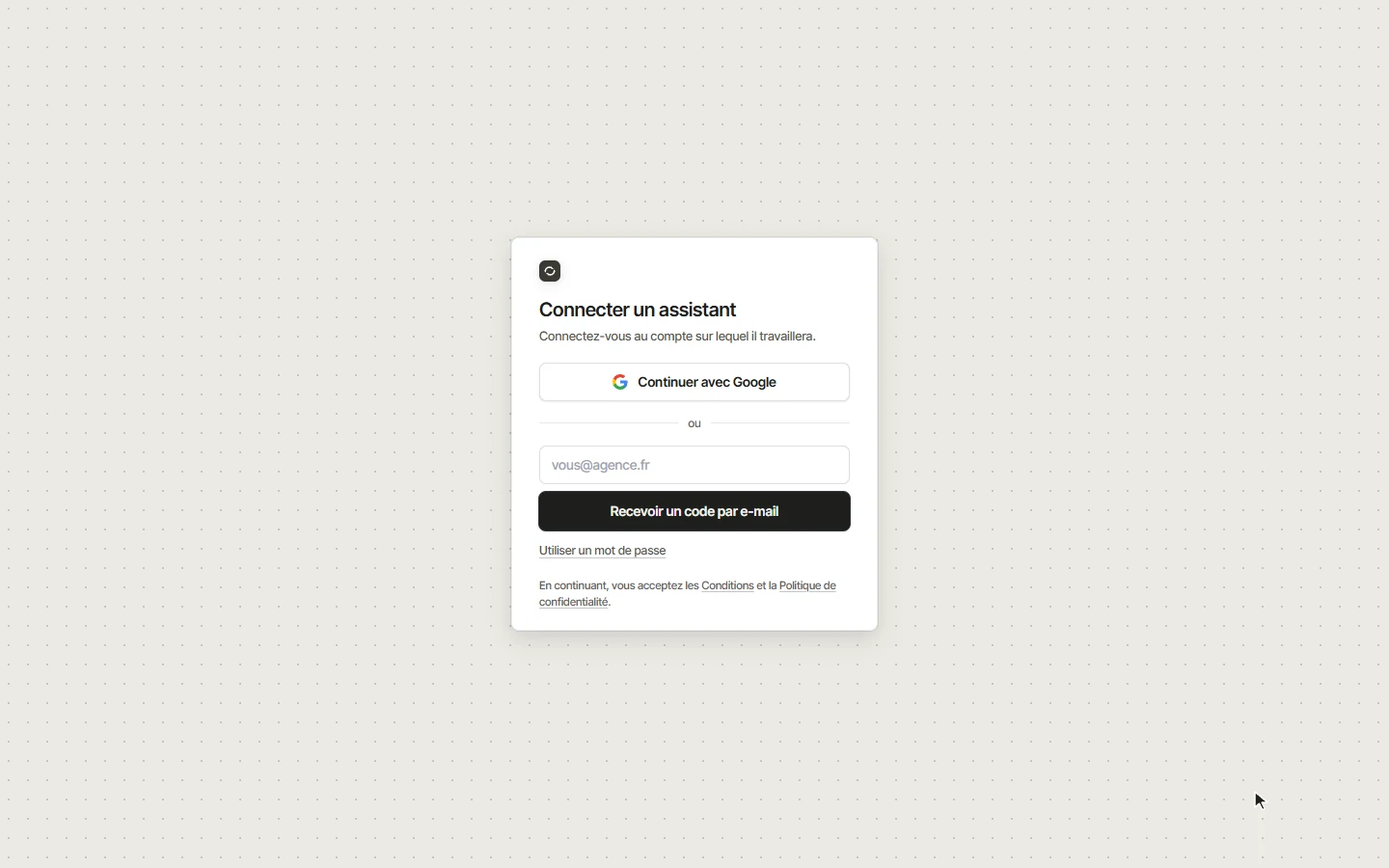
L’adresse calq.live/connect/authorize demande d’abord de vous connecter au compte sur lequel l’assistant travaillera. Une fois connecté, la page nomme l’assistant et l’adresse où va sa réponse, et liste ce qu’il peut faire (voir vos maquettes, les lire et les modifier avec les outils de Calq AI, créer une maquette) et ce qu’il ne peut pas faire (se connecter à votre place, voir votre mot de passe, votre offre ou votre facturation, ni accéder à quoi que ce soit dans Calq en dehors de vos maquettes). Autoriser le connecte ; Annuler le renvoie.
03Ajouter Calq à votre assistant
La page Assistants de votre Compte affiche l’adresse, un bouton pour la copier, et la façon de l’ajouter dans chaque assistant :
- ChatGPT : Paramètres, Applications et connecteurs, ajoutez un connecteur (un serveur MCP). Collez l’adresse et choisissez OAuth.
- Claude : Paramètres, Connecteurs, ajoutez un connecteur personnalisé et collez l’adresse.
- Claude Code : lancez une fois claude mcp add --transport http calq https://api.calq.live/mcp, puis /mcp pour vous connecter.
- Tout autre assistant qui parle MCP (Cursor, VS Code, Gemini CLI, votre propre agent) : donnez-lui l’adresse comme serveur MCP distant. Il trouve la connexion tout seul.
04Ce qu’il peut lancer, et comment l’arrêter
Tout compte connecté peut connecter un assistant. Les quelques outils qui font tourner un modèle d’IA ou un navigateur chez Calq, comme la lecture d’un dessin ou d’une photo, demandent une offre : voir calq.live/pricing. Un fichier que Calq produit pour l’assistant, un IFC ou un jeu de planches en PDF, revient sous forme de lien calq.live qui s’ouvre avec votre propre connexion.
La page Assistants liste chaque assistant connecté ; Déconnecter en retire un aussitôt. Les jetons d’accès pour un script ou une API se créent sur la même page.