Calq
تعلّم Calq: مبنى من الألف إلى الياء / الجزء 9 الرسومات واللوحات
الجداول، مباشرة
افتح جدولًا من النموذج، وعدّل عنصرًا مباشرة من صفّه في الجدول، وأضف الحقل الذي تحتاجه إلى الأعمدة.
ستفتح جدول أبواب المنزل النموذجي، وتغيّر نوع باب من خليته، وتضيف طابق كل باب عمودًا.
01فتح جدول
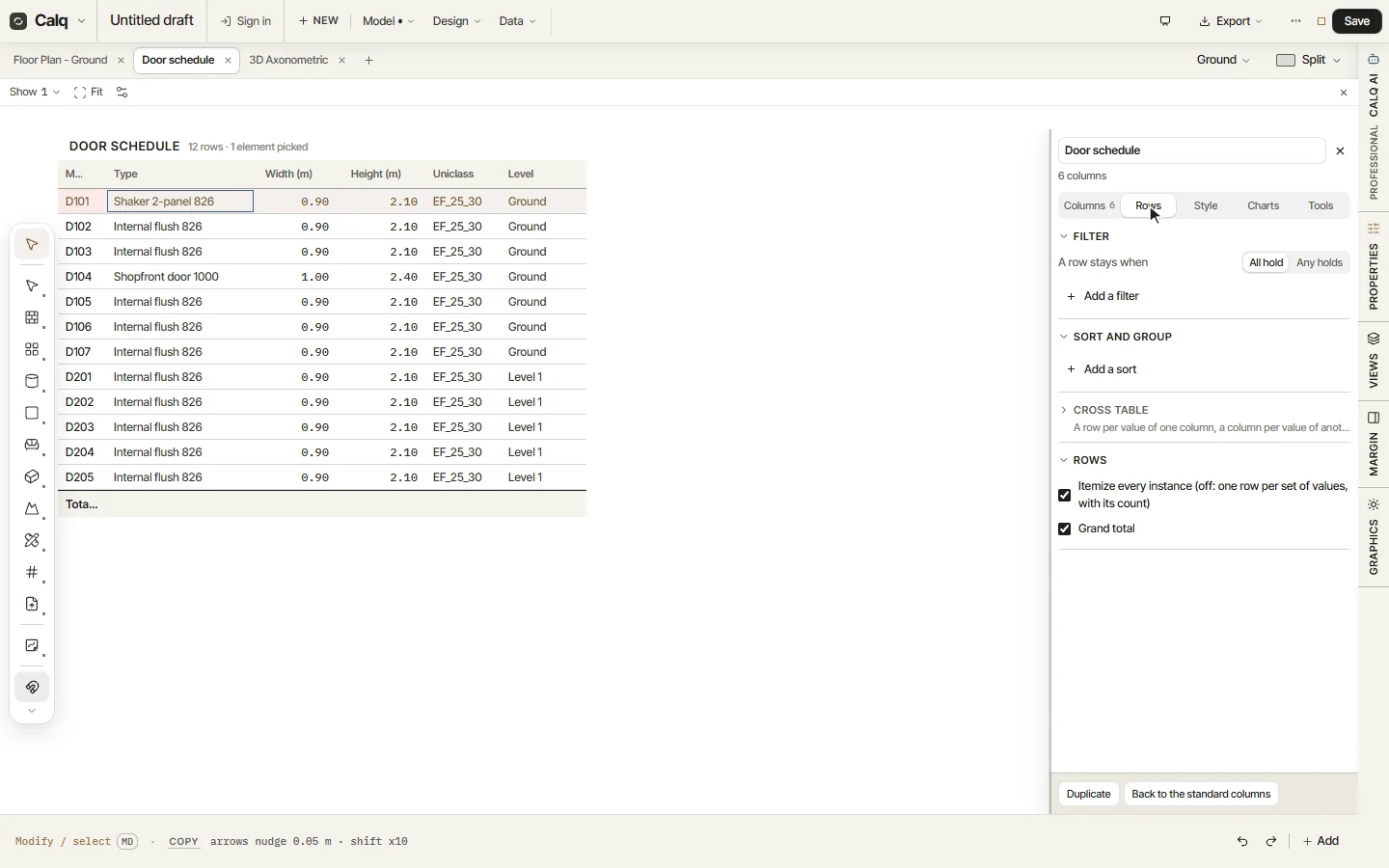
افتح مستكشف العروض (+ بجانب علامات التبويب) واكتب A-726: يُفتح جدول الأبواب عرضًا مستقلًا. كل صف باب من النموذج يُقرأ مباشرة: علامته ونوعه وعرضه وارتفاعه ورمز Uniclass.
مفاتيح الرسم والجداول في مستكشف العروض تسرد البقية: الجدران والأرضيات والأسقف والسلالم والغرف والنوافذ والفتحات والأثاث والتنسيق الخارجي والأنواع وحصر المواد.
02تغيير خلية
انقر نقرًا مزدوجًا خلية النوع للباب D101: تُفتح قائمتها، أنواع النموذج أولًا ثم أنواع الكتالوج. اختر نوعًا آخر، هنا Shaker 2-panel 826: يتغير الباب في النموذج، ويتبعه كل مسقط وواجهة ولوحة. ويتراجع عنه Ctrl + Z.
القيمة المكتوبة أو الملصقة في جدول تذهب إلى العنصر، والخلية التي لا تقبلها تقول السبب.
03إضافة حقل
افتح إعدادات الشريط واختر تصميم الجدول. يسرد تبويب الأعمدة الحقول الموجودة في الجدول لإعادة ترتيبها أو إخفائها أو إزالتها، وإضافة حقل: ما تحمله العناصر وما يقيسه Calq (فحص النموذج، حاجة المعلومات، التكلفة والكربون). أضف المستوى: يصبح طابق كل باب عمودًا.
معامل جديد يضيف عمودًا من عندك يُكتب في كل صف ويُحفظ على العنصر، والحقل المحسوب يكتب معادلة من الحقول الأخرى.
04الصفوف والنمط والمخططات
التبويبات الأخرى في اللوحة نفسها تصفّي الصفوف وترتبها وتجمعها (الصفوف)، وتضبط رسم الجدول (النمط)، وترسمه مخططًا (المخططات)، وتعيد الترقيم أو تقارن أو تُنشئ مشكلات (الأدوات). وإعدادات الشريط تضع الجدول أيضًا على لوحة، وتكتبه SVG، وتحفظه Excel وتقرؤه من جديد.