Calq
تعلّم Calq: مبنى من الألف إلى الياء / الجزء 0 ابدأ من هنا
افتح Calq وابدأ نموذجًا
افتح أداة النمذجة في متصفحك، واختر لغتك، وانظر كيف تصبح المسودة نموذجًا محفوظًا.
ستفتح نموذجًا جديدًا فارغًا على لوحة العمل، وتغلق لوحة المساعد في هذه الدورة اليدوية، وتضبط لغتك، وتعرف أين يُحفظ عملك.
01اذهب إلى calq.live
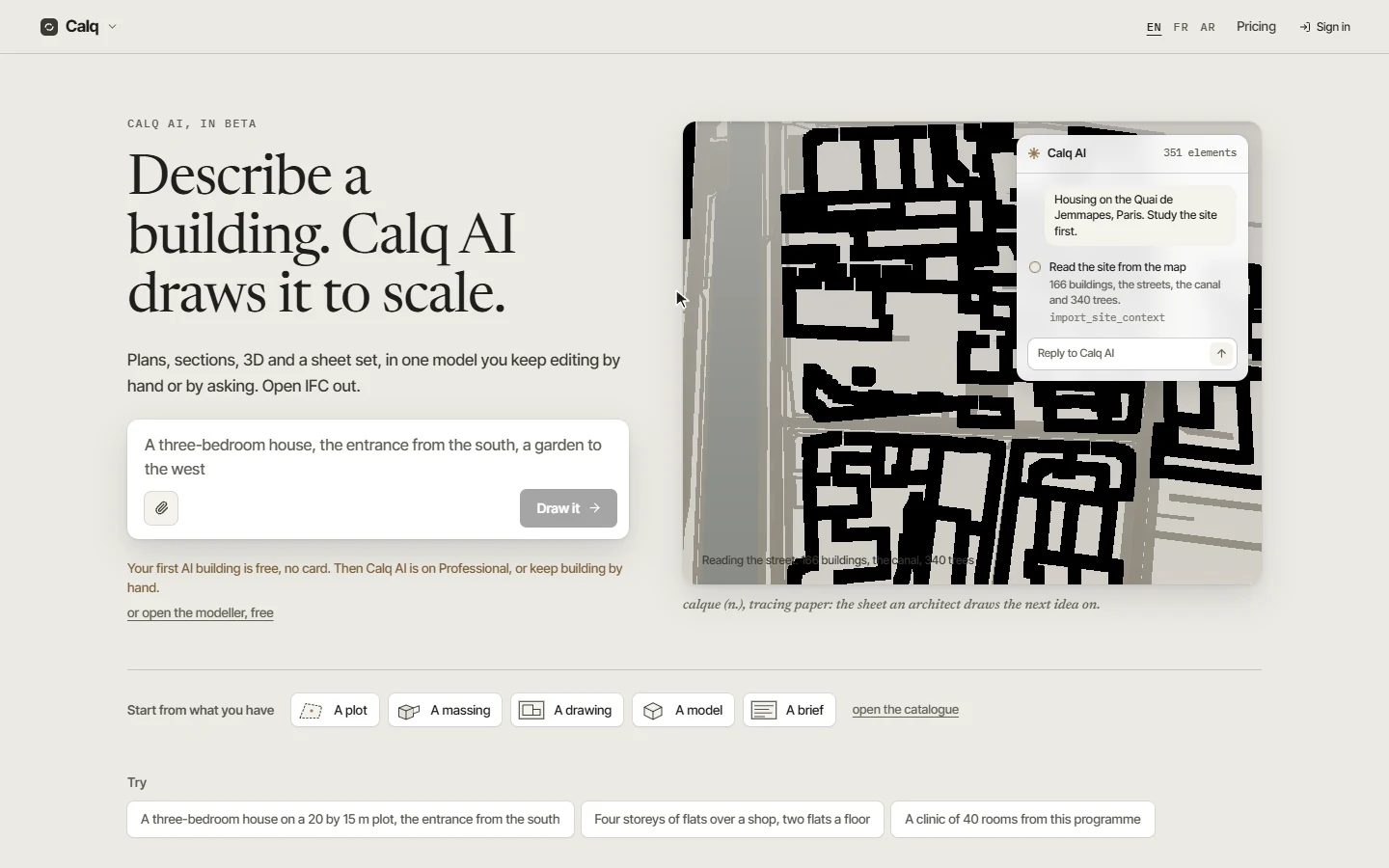
يعمل Calq في المتصفح، فلا شيء لتثبيته. في الصفحة الرئيسية مربع تصف فيه مبنى لـ Calq AI، وتحته ما يمكنك البدء منه: قطعة أرض، أو كتلة، أو رسم، أو نموذج، أو برنامج وظيفي.
هذه الدورة ترسم باليد، لذا تبدأ من أداة النمذجة الفارغة. الرابط إليها تحت المربع.
02افتح أداة النمذجة
انقر «فتح أداة النمذجة». يطلب منك Calq تسجيل الدخول أو إنشاء حساب مجاني، ثم يُفتح نموذج جديد على لوحة العمل كمسودة بلا عنوان، وفيه عرض واحد مفتوح: المسقط الأفقي للمنسوب الأول. يمكنك الرسم فورًا.
تُفتح لوحة Calq AI على يسار لوحة العمل الجديدة. دروس هذه الدورة يدوية، فأغلقها بعلامة الإغلاق أعلاها.
03قائمة Calq
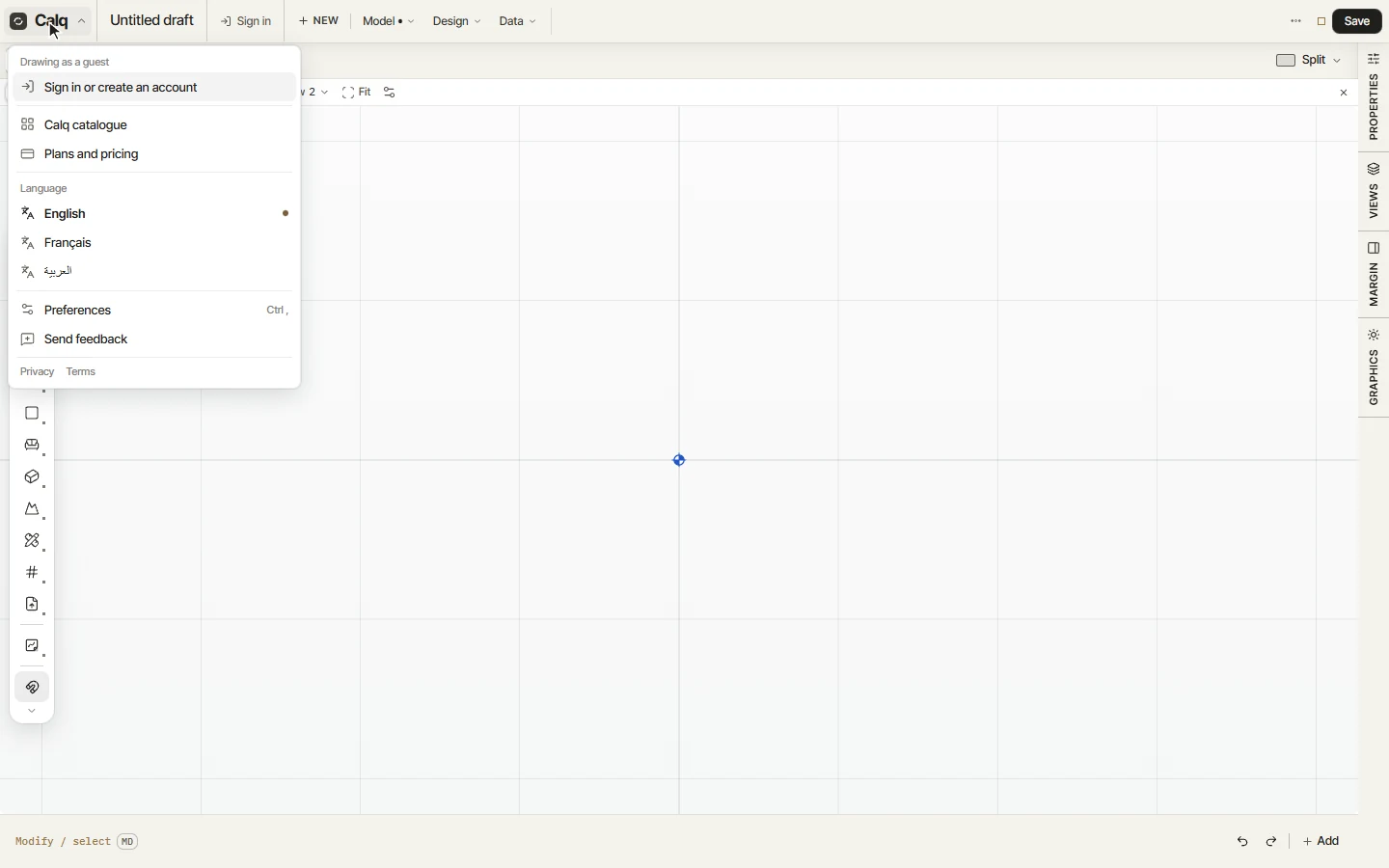
انقر Calq أعلى اليمين. في القائمة حسابك (تسجيل الدخول أو إنشاء حساب)، وكتالوج Calq للمباني التي تبدأ منها، والباقات، ولغة الواجهة.
- اللغة: الإنجليزية أو الفرنسية أو العربية. تتغير الواجهة كلها دفعة واحدة.
- التفضيلات (Ctrl + ,): إعداداتك الخاصة، مثل المظهر والالتقاط وقراءة المقياس ومفاتيح الرسم.
- إرسال ملاحظة: أخبرنا بما نجح وما لم ينجح، من أي مكان.
04احفظ رسمك
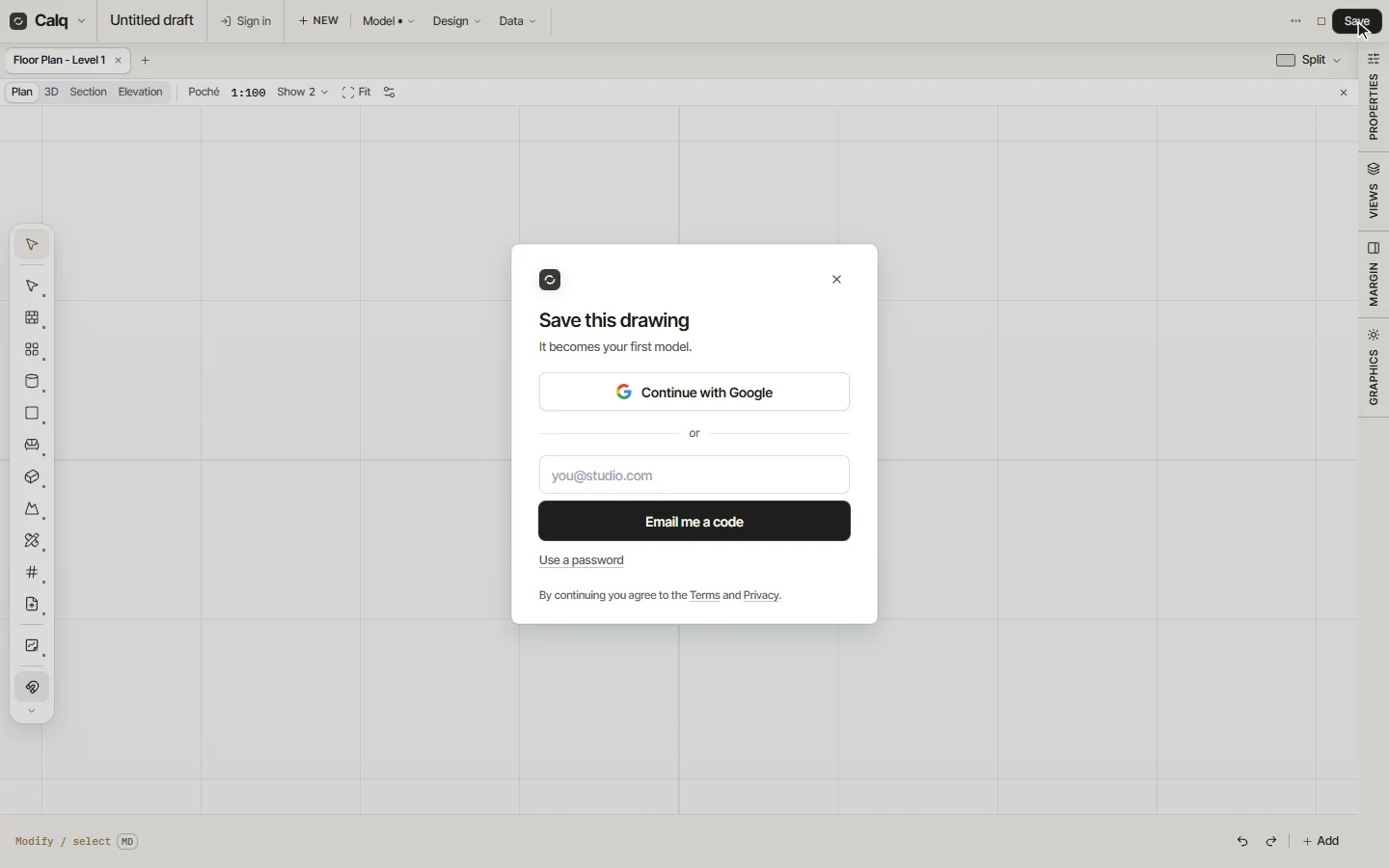
انقر حفظ أعلى اليسار. تصبح المسودة نموذجك الأول حين تسجّل الدخول: عبر Google، أو برمز يصلك بالبريد، أو بكلمة مرور. ما رسمته يُحفظ معه.
بعد تسجيل الدخول تظهر نماذجك في قائمة Calq، ويحتفظ كل نموذج بسجله فيمكن التراجع عن أي تغيير لاحقًا.