CalqEnglishOuvrir Calq
Apprendre Calq : un bâtiment de A à Z / Partie 0 Pour commencer
Ouvrir Calq et commencer une maquette
Ouvrir le modeleur dans votre navigateur, choisir votre langue et voir comment un brouillon devient une maquette enregistrée.
Vous allez ouvrir une maquette neuve et vide sur le plan de travail, fermer le panneau de l’assistant pour ce cours à la main, régler votre langue et trouver où votre travail s’enregistre.
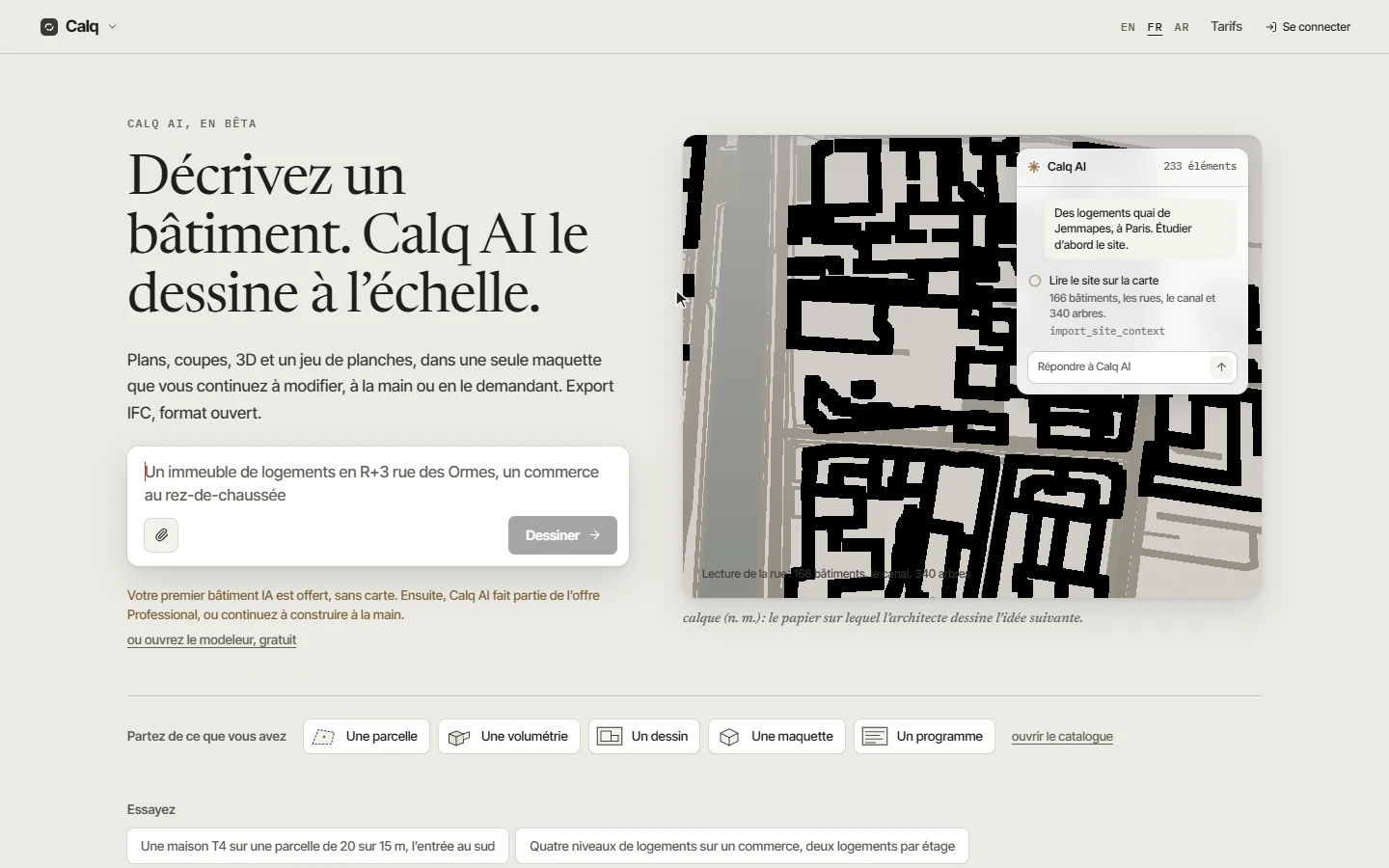
01Aller sur calq.live
Calq fonctionne dans le navigateur : rien à installer. La page d’accueil a une boîte où décrire un bâtiment à Calq AI et, en dessous, ce dont vous pouvez partir : une parcelle, une volumétrie, un dessin, une maquette ou un programme.
Ce cours dessine à la main : il part donc du modeleur vide. Le lien est sous la boîte : « ou ouvrez le modeleur, gratuit ».
02Ouvrir le modeleur
Cliquez sur « ou ouvrez le modeleur, gratuit ». Une maquette neuve s’ouvre sur le plan de travail comme « Brouillon sans titre », avec une vue ouverte : le plan du premier niveau. Vous pouvez dessiner tout de suite, sans compte.
Un panneau Calq AI s’ouvre à droite d’un nouveau plan de travail. Les leçons de ce cours se font à la main : fermez-le avec la croix en haut à droite.
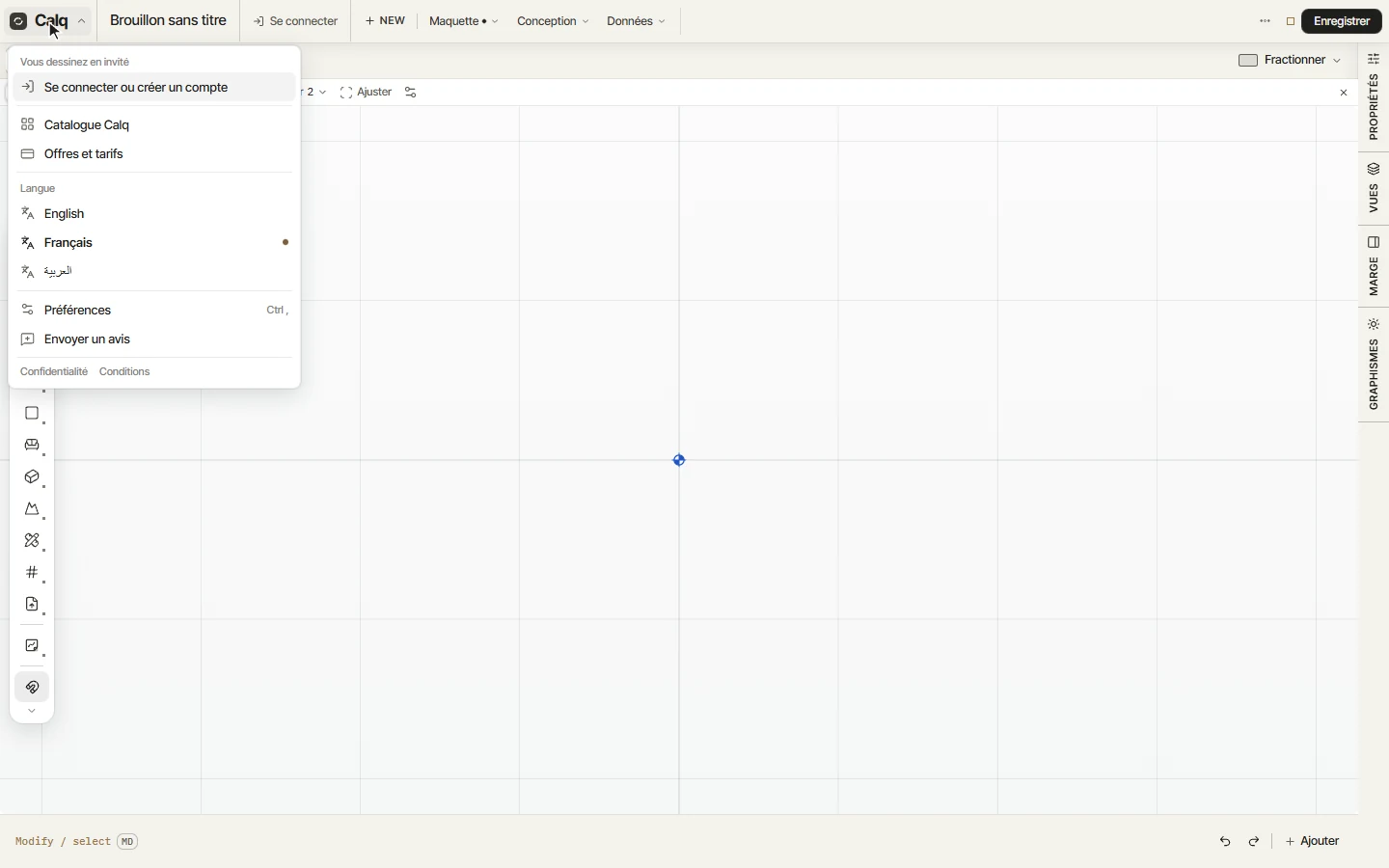
03Le menu Calq
Cliquez sur Calq en haut à gauche. Le menu contient votre compte (se connecter ou en créer un), le Catalogue Calq des bâtiments dont partir, les offres et la langue de l’interface.
- Langue : English, Français ou arabe. Toute l’interface change d’un coup.
- Préférences (Ctrl + ,) : vos propres réglages, comme l’apparence, les accrochages, la lecture de l’échelle et les touches de dessin.
- Envoyer un avis : dites-nous ce qui a marché et ce qui n’a pas marché, où que vous soyez.
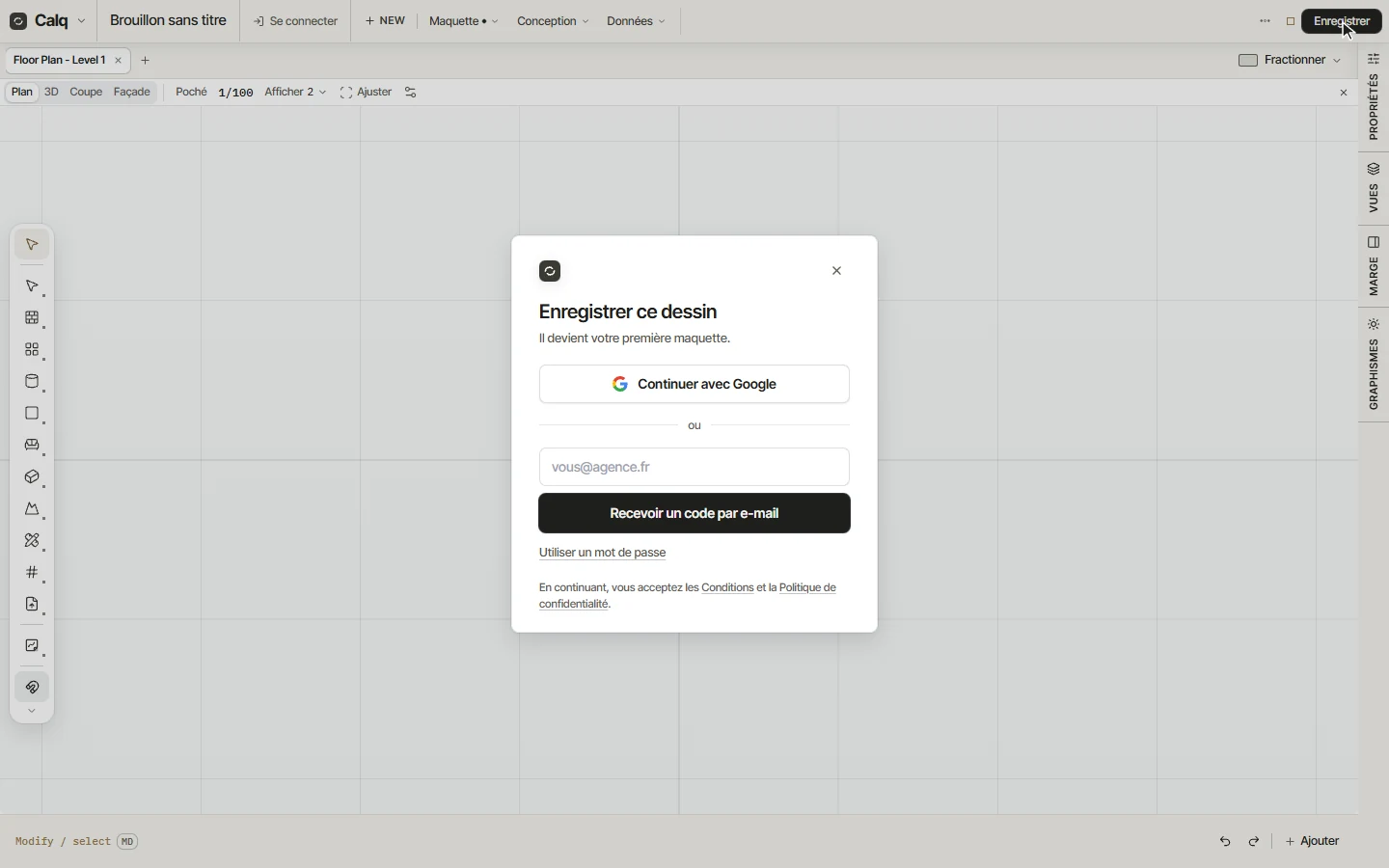
04Enregistrer votre dessin
Cliquez sur Enregistrer en haut à droite. Un brouillon devient votre première maquette quand vous vous connectez : avec Google, avec un code reçu par courriel ou avec un mot de passe. Ce que vous avez dessiné est gardé et enregistré avec elle.
Une fois connecté, vos maquettes sont listées dans le menu Calq, et une maquette garde son historique : une modification peut être annulée plus tard.