CalqEnglishOuvrir Calq
Apprendre Calq : un bâtiment de A à Z / Partie 0 Pour commencer
Le plan de travail, bord par bord
Où tout se trouve : les menus, les vues en onglets, la palette d’outils, le rail de droite et la ligne du curseur.
Vous allez apprendre les dix parties du plan de travail, ouvrir la palette d’outils et le rail de droite, et regarder dans un des menus du bandeau.
01Les dix parties du plan de travail
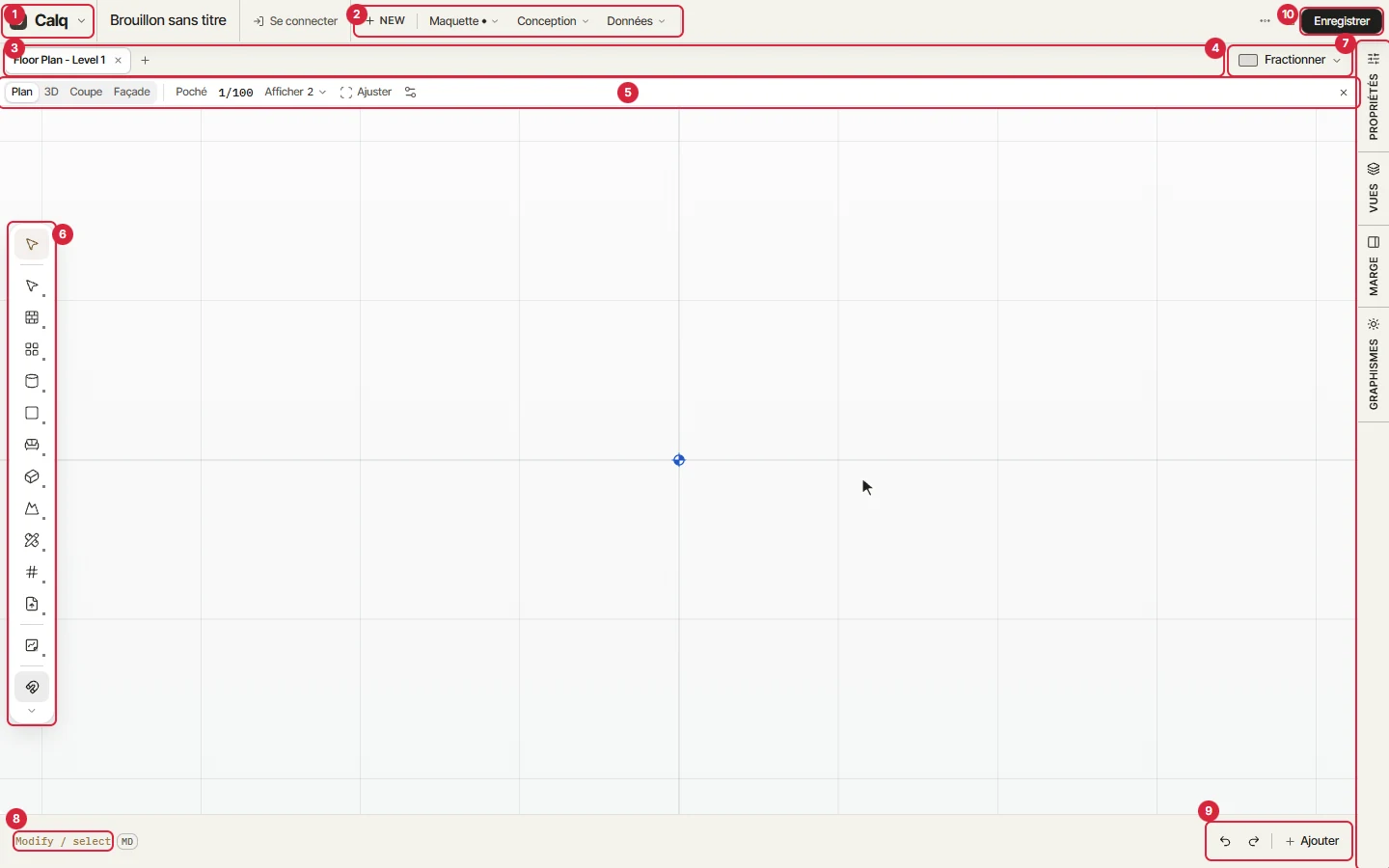
Chaque bord du plan de travail a un seul rôle. Les numéros correspondent à l’image.
- 1. Le menu Calq : votre compte, le catalogue, la langue et les préférences.
- 2. Les menus : NEW lance un parcours d’atelier ; Maquette contient ce qui est affiché et les imports ; Conception les études de conception ; Données les données de la maquette et ses normes.
- 3. Les vues, en onglets. Le + trouve ou crée n’importe quelle vue, planche ou niveau (Ctrl + K).
- 4. Fractionner : une vue, ou le plan de travail partagé en vues côte à côte.
- 5. Le bandeau de la vue : ce qu’est la vue (Plan, 3D, Coupe, Façade), son style de dessin, son échelle, ce qu’elle montre, Ajuster et ses réglages.
- 6. La palette d’outils : tous les outils, rassemblés en jeux d’outils.
- 7. Le rail de droite : Propriétés, Vues, Marge et Graphismes.
- 8. La ligne du curseur : l’outil en main et, pendant le dessin, ses options.
- 9. Annuler, rétablir et Ajouter (cartes de données, références, un rendu sur le plan de travail).
- 10. Enregistrer.
02La palette d’outils
Chaque icône de la palette, à gauche, est un jeu d’outils nommé par ce que vous dessinez : murs et baies ; planchers, toitures et escaliers ; structure et réseaux ; pièces et surfaces ; finitions et mobilier ; volumes et formes ; le site ; l’annotation ; les niveaux de référence ; l’import de fichiers ; et Calque, le papier calque pour annoter. La sélection est en haut et l’accrochage en bas.
Cliquez sur une icône pour ouvrir ses outils, rangés sous de petits titres. Cliquez sur un outil pour le prendre ; cliquez dans une partie vide du dessin, ou appuyez sur Échap, pour refermer le jeu d’outils.
03Le rail de droite
Les onglets du bord droit ouvrent les panneaux qui restent à côté du dessin :
Cliquez sur un onglet pour ouvrir son panneau et à nouveau pour le fermer. Un panneau s’élargit ou se rétrécit en tirant son bord intérieur.
- Propriétés : la vue en main, ou ce que vous avez sélectionné, et ses valeurs à modifier.
- Vues : la boîte d’accès aux vues, toutes les vues et planches de la maquette et les façons d’en créer une.
- Marge : les éléments, les niveaux et les types de la maquette, et la vérification de chaque élément.
- Graphismes : les gabarits, les traits, les surfaces, les ombres et le soleil, pour toutes les vues.
04Les menus du bandeau
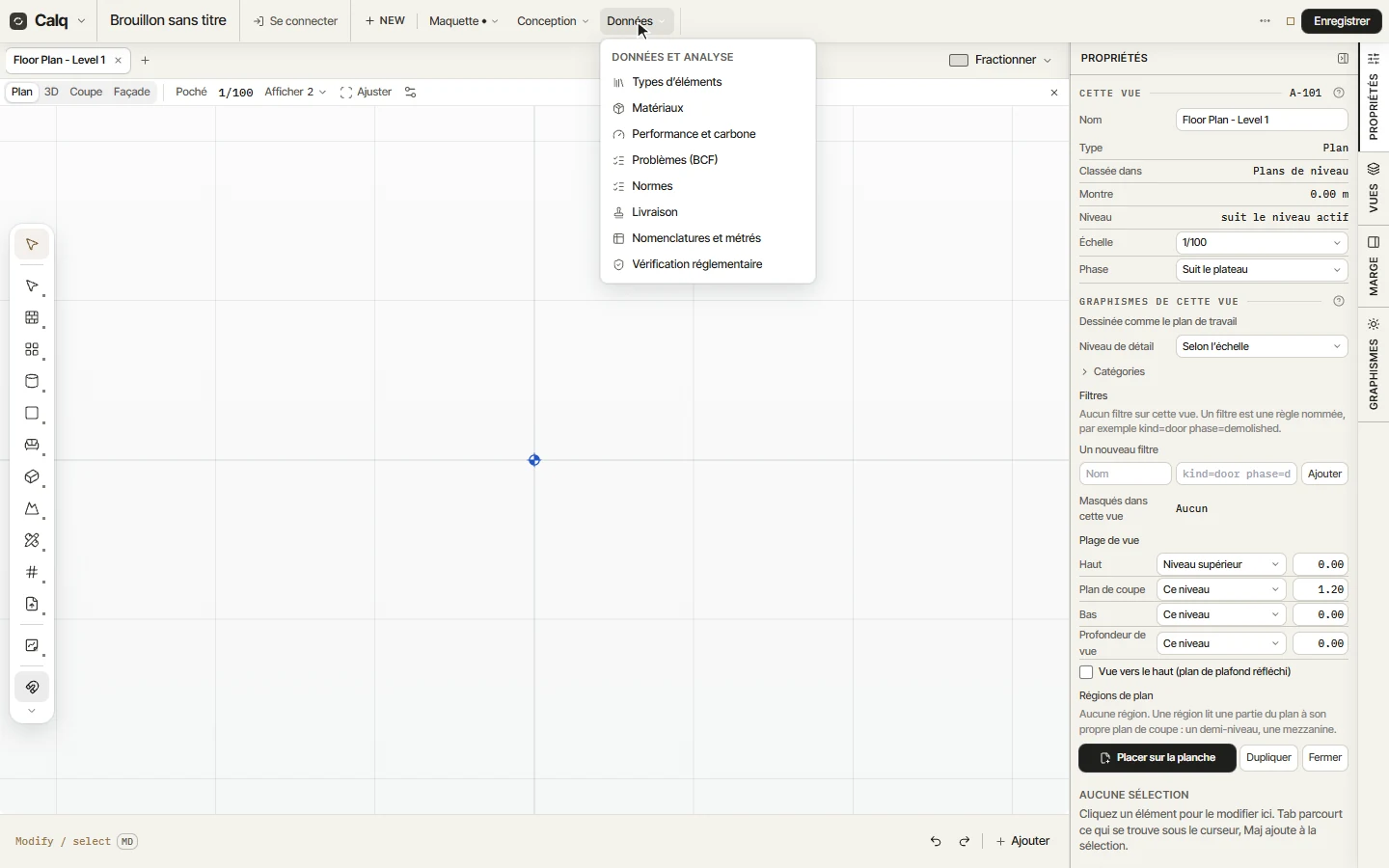
Cliquez sur Données dans le bandeau. Il contient ce que la maquette sait au-delà de sa géométrie : les types d’éléments et les matériaux, la performance et le carbone, les problèmes en BCF, les normes du projet, la livraison de son information, les nomenclatures et les métrés, et la vérification réglementaire. Maquette et Conception s’ouvrent de la même façon.
Sans sélection, le panneau Propriétés parle de la vue en main : ici le nom du plan, son niveau, son échelle, sa phase et sa plage de vue (où le plan est coupé et jusqu’où il regarde).