Calq
تعلّم Calq: مبنى من الألف إلى الياء / الجزء 8 العروض
المقاطع والواجهات
اقطع المبنى بمقطع، وقف خارجه لترى واجهة، واقطعه بأي زاوية، واحتفظ بكل علامة على المسقط.
على البيت النموذجي سترسم مقطعًا عبر الردهة، وواجهة الجهة الغربية، ومقطعًا مائلًا، يفتح كل منها في عرض خاص به، ثم تجد علاماتها على المسقط.
يعمل هذا الجزء على البيت النموذجي في Calq، بيت من طابقين وسقف، بمساقطه وواجهاته وعرضه الثلاثي الأبعاد: يفتحه زر افعلها في Calq أسفل الصفحة.
01ارسم مقطعًا
افتح مجموعة أدوات التعليقات التوضيحية في لوحة الأدوات واختر مقطع. انقر حيث يبدأ خط القطع ثم حيث ينتهي: هنا من الغرب إلى الشرق عبر الردهة. يستقيم الخط مع النموذج، وينظر المقطع إلى يسار اتجاه الرسم، فهذا المقطع ينظر إلى الشمال.
يفتح المقطع A فورًا في تبويب خاص به بمقياس 1:100: الجدران والأرضيات التي يقطعها، والأبواب خلفها، ومناسيب الطوابق على الجانب، وفي أسفل اليسار مخطط مفتاحي يبين موضع القطع واتجاه النظر.
02قف خارج المبنى لترى واجهة
عد إلى تبويب المسقط وافتح التعليقات التوضيحية مرة أخرى واختر واجهة. انقر مرة واحدة خارج المبنى حيث يقف الناظر: هنا إلى الغرب. تفتح الواجهة الغربية في تبويب، وتبقى علامتها على المسقط.
كل عرض يعرف الآخرين: خط المقطع A مرسوم على الواجهة وفقاعته في أعلاه، لترى أين يقطع.
03مقطع بأي زاوية
على المسقط افتح إعدادات العرض (آخر زر في الشريط)، وعند مقطع جديد اختر أي زاوية. انقر بداية الخط ونهايته: يبقى بالزاوية التي رسمتها. يفتح المقطع باسم المقطع F1 المائل، مع مسطرة المقياس ومخطط مفتاحي للقطع.
المتدرج، في القائمة نفسها، يرسم مقطعًا على درجات: كل نقرة تدير الخط بزاوية قائمة، وينهيه Enter أو نقر مزدوج.
04العلامات على المسقط
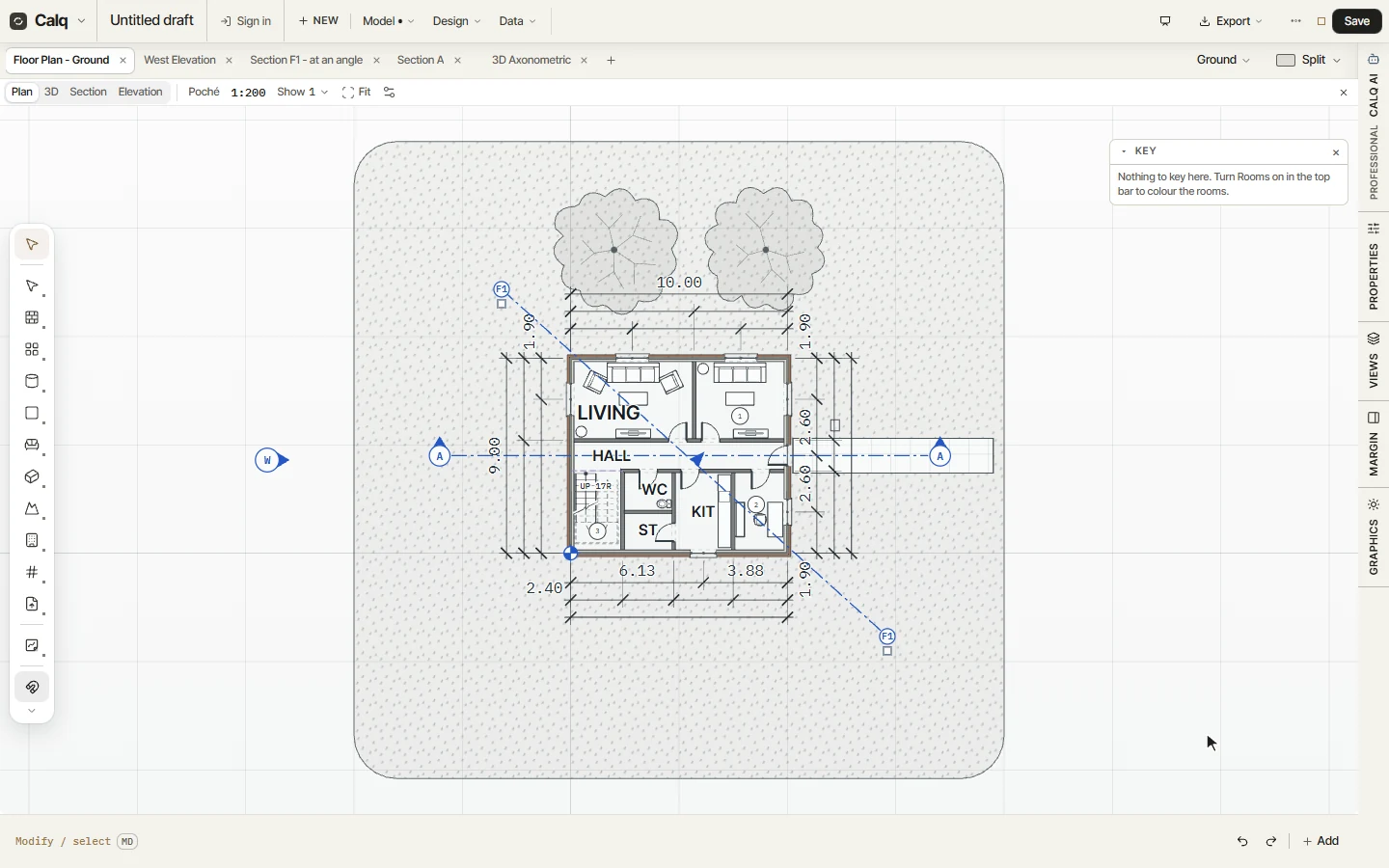
بالعودة إلى المسقط، لكل عرض أنشأته علامته: فقاعتا المقطع A عند طرفي خطه، وعلامة الواجهة الغربية، وF1 عند طرفي الخط المائل.
- انقر نقرًا مزدوجًا على علامة لتفتح عرضها.
- اسحب الخط أو مقابضه لتحريك القطع، والعرض يتبعه.
- انقر سهم المقطع لتقلب اتجاه نظره.
علامات المقاطع والواجهات، في الإعدادات نفسها، تظهر العلامات على هذا المسقط أو تخفيها.