Calq
تعلّم Calq: مبنى من الألف إلى الياء / الجزء 9 الرسومات واللوحات
اللوحة وإطارها والمجموعة
ركّب لوحة بيدك، وعدّل إطار اللوحة وفق ISO 7200، واطبع مجموعة الرسومات ملف PDF.
ستضع العروض المفتوحة على لوحة جديدة، وتفتح إطارها في المحرر، وتطبع مجموعة الرسومات كلها.
يحدد ISO 7200 حقول إطار اللوحة: المالك القانوني، ورقم التعريف، والعنوان، واللوحة، والتعديل، وتاريخ الإصدار، والمقياس، ومن أعدّها ومن اعتمدها، ونوع المستند وحالته. ورقم التعريف هو اسم اللوحة وفق ISO 19650 (الجزء 1، تسمية المعلومات).
01لوحة باليد
والمسقط والعرض ثلاثي الأبعاد وجدول الأبواب مفتوحة، اختر لوحة جديدة (إطار A3 أفقي) في مستكشف العروض. تُفتح اللوحة A-901 وتقترح موضع كل عرض مفتوح (المسقط بأكبر مقياس يتسع، والجدول بجانب الإطار)، فاضغط خذ الثلاثة لوضعها.
أي عرض يذهب إلى الورق: اسحبه من قائمة العروض إلى اللوحة. والعرض الموضوع يحتفظ بمقياسه.
02إطار اللوحة
افتح الخصائص دون تحديد شيء: تحت اللوحة، إطار اللوحة هو ISO 7200. اضغط تعديل: يرسم المحرر الإطار بحجمه، كل حقل في خانته. اسحب عنصرًا لتحريكه وزاويته لتغيير حجمه، وتضيف إضافة حقلًا أو نصًا أو خطًا أو خانة أو شعارًا أو منطقة ختم أو سجل التعديلات.
الإطار المعدّل يُحفظ مع المشروع باسمه، ويمكن أخذ إطارات المكتب إلى كل نموذج.
03مجموعة الرسومات
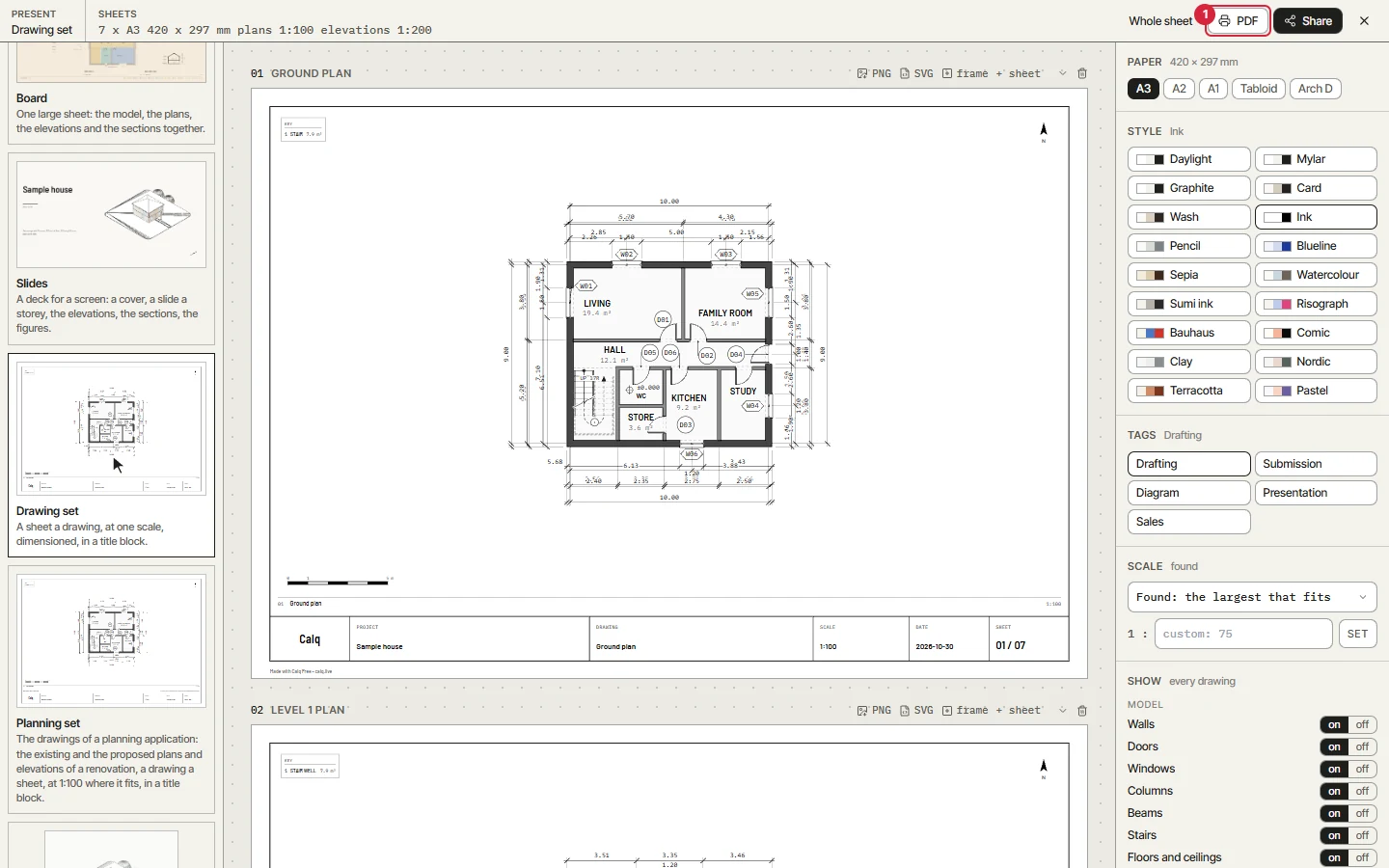
افتح عرض واختر مجموعة الرسومات: كل مسقط وواجهة ومقطع للمنزل على لوحة خاصة به، كل منها في الإطار برقمه وعنوانه ومقياسه والتاريخ.
04طباعتها PDF
اضغط PDF: يُفتح مربع الطباعة في المتصفح بكل لوحة على ورقها، فاختر الحفظ بصيغة PDF. يجري ذلك في متصفحك وعلى حساب مجاني.
مشاركة بجانبه تعطي العرض رابطًا بعد حفظ النموذج في حسابك.