CalqEnglishOuvrir Calq
Apprendre Calq : un bâtiment de A à Z / Partie 6 Pièces et aménagement
Vos propres composants
Créer un composant paramétrique à vous : des paramètres avec formules, des types et des contrôles, posé comme tout autre objet.
Vous allez partir d’un bureau paramétrique, changer un paramètre, regarder ses types et son contrôle, puis le poser dans le logement.
Un composant créé ici se dessine dans toutes les vues, s’écrit dans l’IFC avec sa classe et ses paramètres, et part dans Revit comme une famille.
01Partir d’un modèle
Ouvrez la Bibliothèque, son onglet Créer : la liste propose des modèles (un panneau, un bureau paramétrique, une table ronde, des étagères, un meuble bas, un meuble vasque, une table de réunion et ses chaises). Cliquez sur Partir de celle-ci pour le bureau paramétrique : l’éditeur de composant s’ouvre avec le plan et la face du bureau, et ses paramètres.
02Changer un paramètre
Chaque paramètre a sa nature (une longueur, oui ou non, un nombre entier), s’applique au type ou à chaque objet, et porte une valeur ou une formule écrite avec les noms des autres paramètres. Le bureau en a sept, dont la largeur, la profondeur et la hauteur. Tapez une nouvelle largeur, ici 2000 mm au lieu de 1600 : le type affiché la prend.
03Les types et le contrôle
Types garde les tailles dans lesquelles le composant existe, chacune avec ses valeurs : le bureau existe en 1600 x 800, 1400 x 700 et 1800 x 800. Géométrie garde ses solides, tenus à des plans de référence. Contrôle dit si chaque type se construit (ici La famille est saine, six solides dans chacun), et Définition est le composant écrit en entier.
04L’enregistrer et le poser
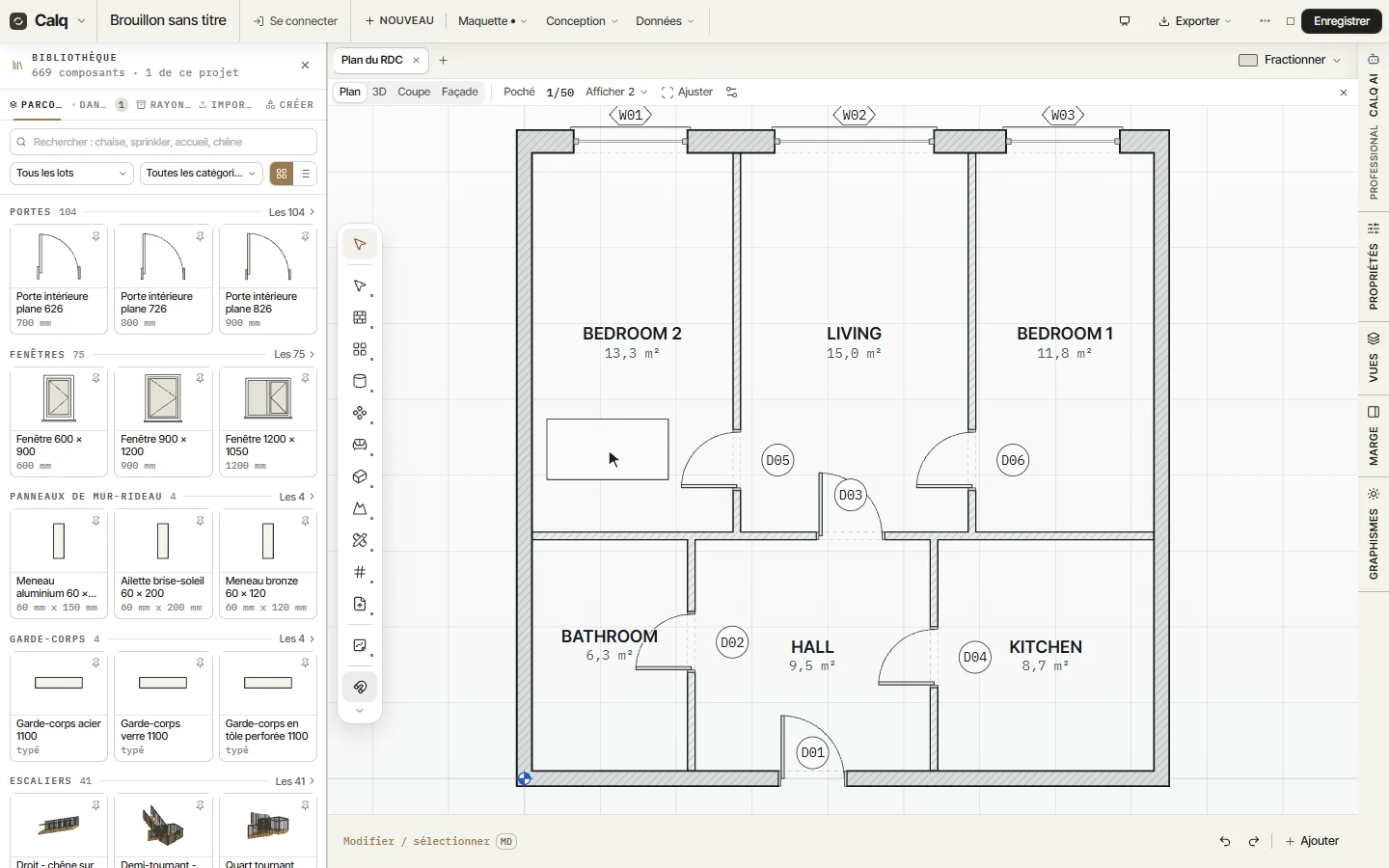
Enregistrer le garde dans la maquette comme un seul composant (une étape d’annulation) et, comme personne ne l’a encore posé, le met dans votre main : cliquez dans une pièce pour le poser, ici la deuxième chambre. La Bibliothèque le compte désormais parmi les composants de ce projet. Enregistrer sous garde le modèle tel quel et enregistre votre copie à côté.