 Calq
تعلّم Calq: مبنى من الألف إلى الياء / الجزء 13 Calq AI والمساعدات الخارجية
طلب أثناء العمل
كيف يمضي Calq AI في طلب على حساب مسجّل: طرق عمله الثلاث، وسطر لكل خطوة، ثم خلاصة واحدة فيها إظهار وإبقاء وتراجع، ومحادثاتك.
ستعرف كيف تقرأ طلبًا وهو يعمل وحين ينتهي، وكيف تتراجع عنه كله أو عن خطوة منه، وأين تُحفظ محادثاتك.
01كل طلب يمكن التراجع عنه
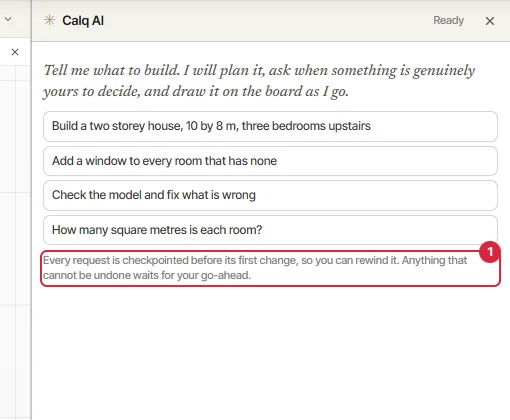
يحفظ Calq AI نقطة للرجوع قبل أول تغيير في كل طلب، وما لا يمكن التراجع عنه ينتظر موافقتك، كما تقول اللوحة تحت اقتراحاتها (1).
على لوحة مسجّل فيها الدخول تقول ثلاثة أزرار تحت خانة الكتابة كيف يعمل في الطلب التالي:
- التخطيط أولًا: يكتب الخطة ولا يغيّر شيئًا حتى توافق.
- السؤال أولًا: كل تغيير ينتظر موافقتك، مرسومًا بالأحمر أولًا.
- البناء: يبني وهو يمضي.
الخيارات بجانبها تحدد جهة المدخل وهل يُراجع كل تغيير. والإيقاف، أو Esc، يوقف الطلب في أي وقت.
02خطوات ثم خلاصة
وهو يعمل يُعرض الطلب في صورة ما ينجزه: خطته تُؤشَّر كلما تمّ جزء، وسطر لكل خطوة: حالتها (علامة صح حين تتم)، واسمها، وما غيّرته بالكلمات، وإظهار الذي يحدد على اللوحة ما صنعته تلك الخطوة. والضغط على اسم الخطوة يأخذ العروض إلى ما صنعته.
حين ينتهي ينطوي الطلب في خلاصة واحدة: تمّ أو توقف، وعدد الخطوات، وما تغيّر كله. افتحها لترى الخطة وخطواتها من جديد. والخطوة التي فيها ما يُختار أو يُقرأ، بدائل أو جدول، تبقى بطاقتها في المحادثة.
03إظهار، إبقاء، تراجع
تحت خلاصة طلب غيّر النموذج:
- الإظهار على اللوحة يحدد كل ما صنعه في كل العروض.
- الإبقاء يثبّته: ويُعلَّم الطلب بأنه مُبقى عليه.
- التراجع يعيد النموذج كما كان قبل الطلب. وتذهب معه التغييرات التي جاءت بعده، لذلك يسأل Calq AI أولًا.
ويمكن التراجع عن خطوة وحدها: مرّر المؤشر على سطرها واضغط تراجع، حيث لا يقوم شيء أحدث على ما صنعته. ويبقى Ctrl + Z يتراجع على اللوحة تغييرًا تغييرًا.
04المحادثات
يحتفظ النموذج بمحادثاته. اضغط العنوان في رأس اللوحة لترى محادثات هذا النموذج: ابحث عن واحدة، أو ابدأ جديدة، أو أعد تسميتها أو احذفها. تُعنون المحادثة من طلبها الأول وتُحفظ كاملة ما دام النموذج قائمًا.
والقائمة بجانبه تجمع ما يحفظه Calq AI لك: ذاكرته، والمنهجيات التي يتبعها، والسجل، والملاحظات، ومعاييرك، وحدود المشروع.