 Calq
تعلّم Calq: مبنى من الألف إلى الياء / الجزء 13 Calq AI والمساعدات الخارجية
اربط مساعدًا خارجيًا
أعطِ ChatGPT أو Claude أو أي مساعد يتكلم MCP عنوان Calq الواحد، ووافق مرة واحدة، فيعمل على نماذجك بأدوات Calq AI.
سترى كيف يصل مساعد تستخدمه أصلًا إلى نماذجك في Calq، وأين توافق، وكيف تضيف Calq في كل مساعد، وكيف تزيله من جديد.
يتكلم Calq بروتوكول سياق النموذج (MCP)، المعيار المفتوح الذي يصل به مساعد الذكاء الاصطناعي إلى أدوات خارجية، ويُدخل المساعد عبر OAuth 2.1، تسجيل الدخول المعياري للويب: لا يرى المساعد كلمة مرورك أبدًا.
01عنوان واحد، وموافقة واحدة
لدى Calq عنوان واحد لكل المساعدين الخارجيين: https://api.calq.live/mcp. أعطه للمساعد مرة واحدة. في أول اتصال يفتح المساعد Calq في متصفحك على calq.live/connect/authorize، وهناك توافق وأنت مسجّل في حسابك على Calq.
بعد الربط يعرض المساعد نماذجك، وينشئ نموذجًا جديدًا، ويعمل على نموذج بالأدوات التي يستخدمها Calq AI على اللوحة: يرسم ويفحص وينظر إلى ما رسمه، ويمكنه أن يريك الرسم في المحادثة. وما يفعله يصل إلى لوحة مفتوحة على ذلك النموذج.
02وافق في Calq
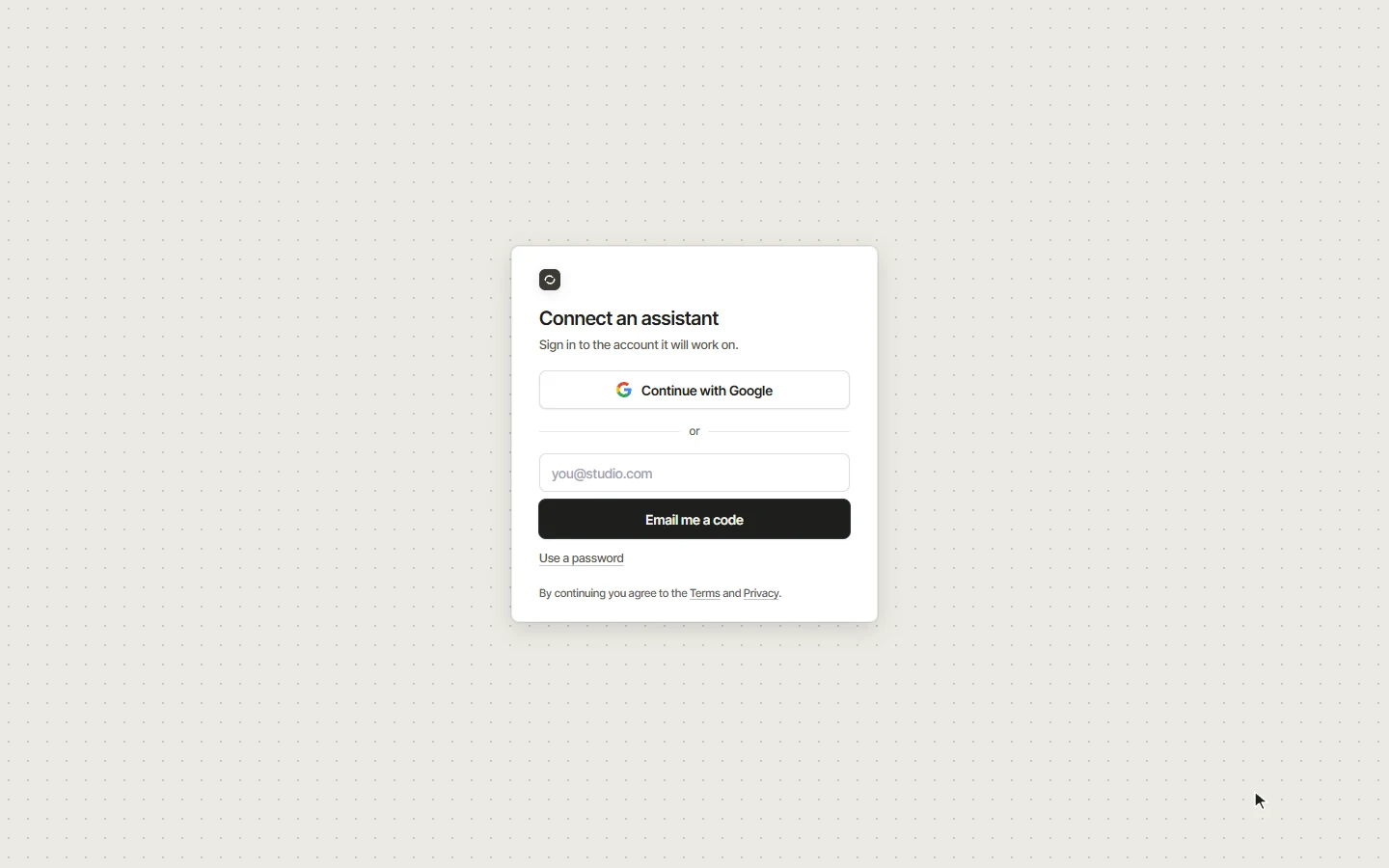
يطلب العنوان calq.live/connect/authorize أولًا أن تسجّل الدخول إلى الحساب الذي سيعمل عليه المساعد. وبعد الدخول تسمّي الصفحة المساعد والمكان الذي يذهب إليه جوابه، وتعدّد ما يستطيعه (رؤية نماذجك، وقراءتها وتغييرها بأدوات Calq AI، وإنشاء نموذج) وما لا يستطيعه (الدخول باسمك، ورؤية كلمة مرورك أو باقتك أو فواتيرك، والوصول إلى أي شيء في Calq غير نماذجك). السماح يربطه، والإلغاء يصرفه.
03أضف Calq إلى مساعدك
تعرض صفحة المساعدين في حسابك العنوان مع زر لنسخه، وطريقة إضافته في كل مساعد:
- ChatGPT: الإعدادات، التطبيقات والموصلات، أضف موصلًا (خادم MCP). الصق العنوان واختر OAuth.
- Claude: الإعدادات، الموصلات، أضف موصلًا مخصصًا والصق العنوان.
- Claude Code: شغّل claude mcp add --transport http calq https://api.calq.live/mcp مرة واحدة، ثم /mcp لتسجيل الدخول.
- أي مساعد آخر يتكلم MCP (Cursor، VS Code، Gemini CLI، وكيلك الخاص): أعطه العنوان كخادم MCP بعيد. وهو يجد تسجيل الدخول وحده.
04ما يمكنه تشغيله، وكيف توقفه
يمكن لأي حساب مسجّل أن يربط مساعدًا. والأدوات القليلة التي تشغّل نموذج ذكاء اصطناعي أو متصفحًا لدى Calq، مثل قراءة رسم أو صورة، تحتاج إلى باقة مدفوعة: انظر calq.live/pricing. والملف الذي يصنعه Calq للمساعد، IFC أو مجموعة لوحات PDF، يعود رابطًا على calq.live يُفتح بتسجيل دخولك أنت.
تعدّد صفحة المساعدين كل مساعد مربوط، وقطع الاتصال يزيل أحدها فورًا. ورموز الوصول لبرنامج نصي أو API تُصنع في الصفحة نفسها.