 Calq
تعلّم Calq: مبنى من الألف إلى الياء / الجزء 14 الإتقان
الأوامر وتعيين المفاتيح
أعطِ أمرًا رمزًا من اختيارك، وارسم بكتابة الأطوال في سطر المؤشر، واستعد أداة من قائمة النقر بالزر الأيمن، واحفظ برنامجًا نصيًا أداةً خاصة بك.
ستغيّر رمز الجدار ثم تعيده، وترسم جدارين بأطوالهما، وتستعيد آخر أداة، وتقرأ قائمة النقر بالزر الأيمن، ثم ترى أين تُحفظ أدواتك الخاصة.
01رمز من اختيارك
فتح الجزء 0 قائمة كل الأوامر بالمفتاح ؟ (Shift + /). اكتب في بحثها لتضييقها: هنا تُبقي كلمة «جدار» الجدار والجدار المقوّس وأساس الجدار والالتقاط بوجه الجدار، ولكل منها رمزه. انقر رمزًا واضغط حرفين: Q ثم W، فيصبح الجدار QW. يظهر رمزك محاطًا بإطار وبجانبه «إعادة تعيين» لاستعادة الرمز الأصلي، و«إعادة تعيين الكل» في رأس القائمة يعيد كل الرموز.
يُرفض رمز يحمله أمر آخر، وتذكر القائمة ذلك الأمر. والأمر الذي لا رمز له في Revit يعرض «تعيين مفتاح»: أعطه رمزًا بالطريقة نفسها. تُحفظ رموزك في هذا المتصفح وتعمل في كل نموذج. انقر حقل البحث واضغط Esc لإغلاق القائمة.
02سطر المؤشر
سطر المؤشر أسفل لوحة العمل يسمّي الأداة التي في يدك مع خياراتها ويستقبل الأرقام التي تكتبها. خذ الجدار (WA) وانقر حيث يبدأ. وجّه المؤشر في اتجاهه واكتب 6 ثم Enter: جدار طوله 6 m. وجّهه إلى أعلى اليمين واكتب 4 ثم Enter: الجدار التالي، 4 م، من نهاية الأول وبالزاوية التي يعطيها المؤشر. Esc يُبقي ما رُسم، وضغطة Esc ثانية تُخرجك من الأداة.
قبل النقرة الأولى يحمل سطر المؤشر خيارات الجدار أيضًا: الوضع والارتفاع والسماكة والأعلى وخط الموقع والنوع. ومن دون أداة في يدك يستعيد Enter آخر أداة، وتقول لوحة العمل ذلك: Enter - الجدار مجددًا.
03التكرار والأخيرة
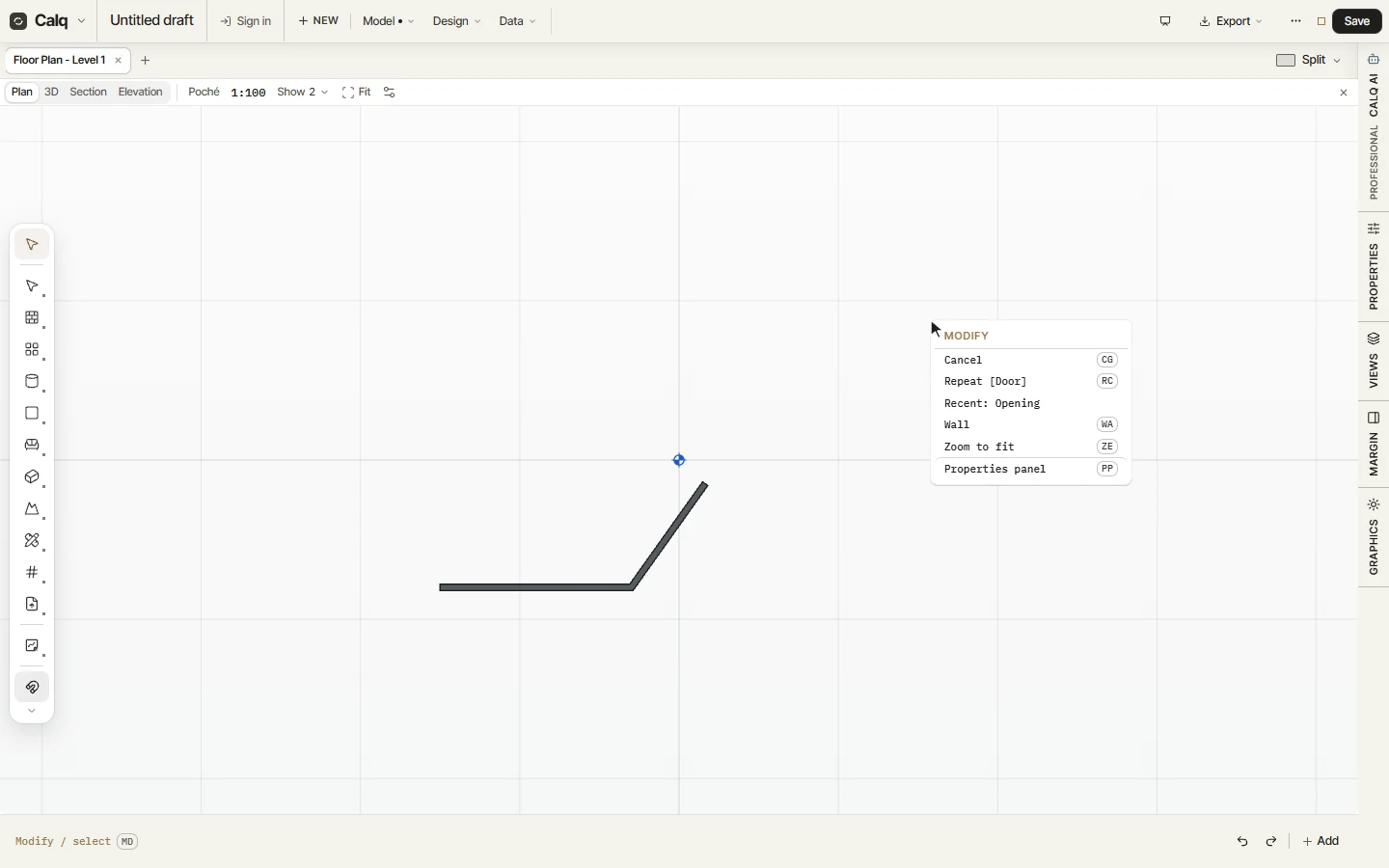
انقر بالزر الأيمن جزءًا فارغًا من الرسم وليس في يدك أداة. تُفتح القائمة بـ «إلغاء»، ثم «تكرار» مع آخر أداة بين قوسين، هنا الباب، ورمزه RC، ثم الأدوات التي استخدمتها قبله تحت «الأخيرة». ويختمها التكبير لملاءمة الرسم ولوحة الخصائص، ولكل منهما رمزه. وعلى عنصر تضيف القائمة ما يمكن فعله به: إخفاؤه، وتحديد كل ما هو من نوعه، ونسخه، والتكبير إليه.
وحين تكون في يدك أداة يفتح الزر الأيمن قائمتها هي: الإنهاء، والإغلاق، والتراجع عن نقطة، والإلغاء، والخروج من الأداة.
04أدواتك الخاصة
في نموذج محفوظ في حسابك تفتح «المشروع» > «البرامج النصية» لوحة البرامج النصية الجانبية: JavaScript يعمل على النموذج بالأدوات نفسها التي يستخدمها Calq AI. شغّله، وكل ما يغيّره خطوة واحدة للتراجع. واحفظه أداةً باسم وجملة تقول ما يفعله على أحد ثلاثة رفوف: أدواتي، أو المشروع، أو المكتب.
تعمل الأداة المحفوظة من جديد باسمها، لك ولـ Calq AI وللمساعدين الذين تربطهم بـ Calq. لوحة الضيف لا برامج نصية فيها: احفظ النموذج أولًا.