 CalqEnglishOuvrir Calq
Apprendre Calq : un bâtiment de A à Z / Partie 5 Les éléments du bâtiment
Les murs
Dessinez des murs d’une vraie composition, en rectangle ou point par point, lisez ce que porte un mur et voyez-le en 3D.
Vous allez dessiner les murs extérieurs du niveau commercial en mur double de 4,5 m de haut, une cloison en blocs qui le traverse, et lire ce que porte un mur.
Un type de mur est une vraie composition de couches (ici brique, lame isolée et blocs), exportée en IFC comme un IfcWall avec ses couches de matériaux et son code Uniclass 2015.
01Des murs en rectangle
Ouvrez la palette Murs et choisissez Mur rect. Avant de cliquer, réglez la ligne du curseur : le type (ici Mur double 365, brique, lame isolée et blocs) et la hauteur H (4,5 m, le niveau haut d’un commerce). L’épaisseur suit le type. Cliquez ensuite deux angles opposés : quatre murs se dressent, raccordés aux angles.
La ligne du curseur règle aussi à quoi s’attache le haut du mur et sur quelle ligne du mur vous dessinez : son axe ou l’une de ses faces.
02Un mur par ses points
Choisissez Mur (WA) pour dessiner des murs point par point, chacun partant de la fin du précédent. Ici une cloison en Blocs intérieurs 100 traverse le commerce entre les murs extérieurs et s’y raccorde là où elle les rencontre. Échap garde ce qui est dessiné ; la flèche en haut de la palette repose l’outil.
Mur en arc dessine un mur courbe, et Mur-rideau un mur vitré (la leçon suivante).
03Ce que porte un mur
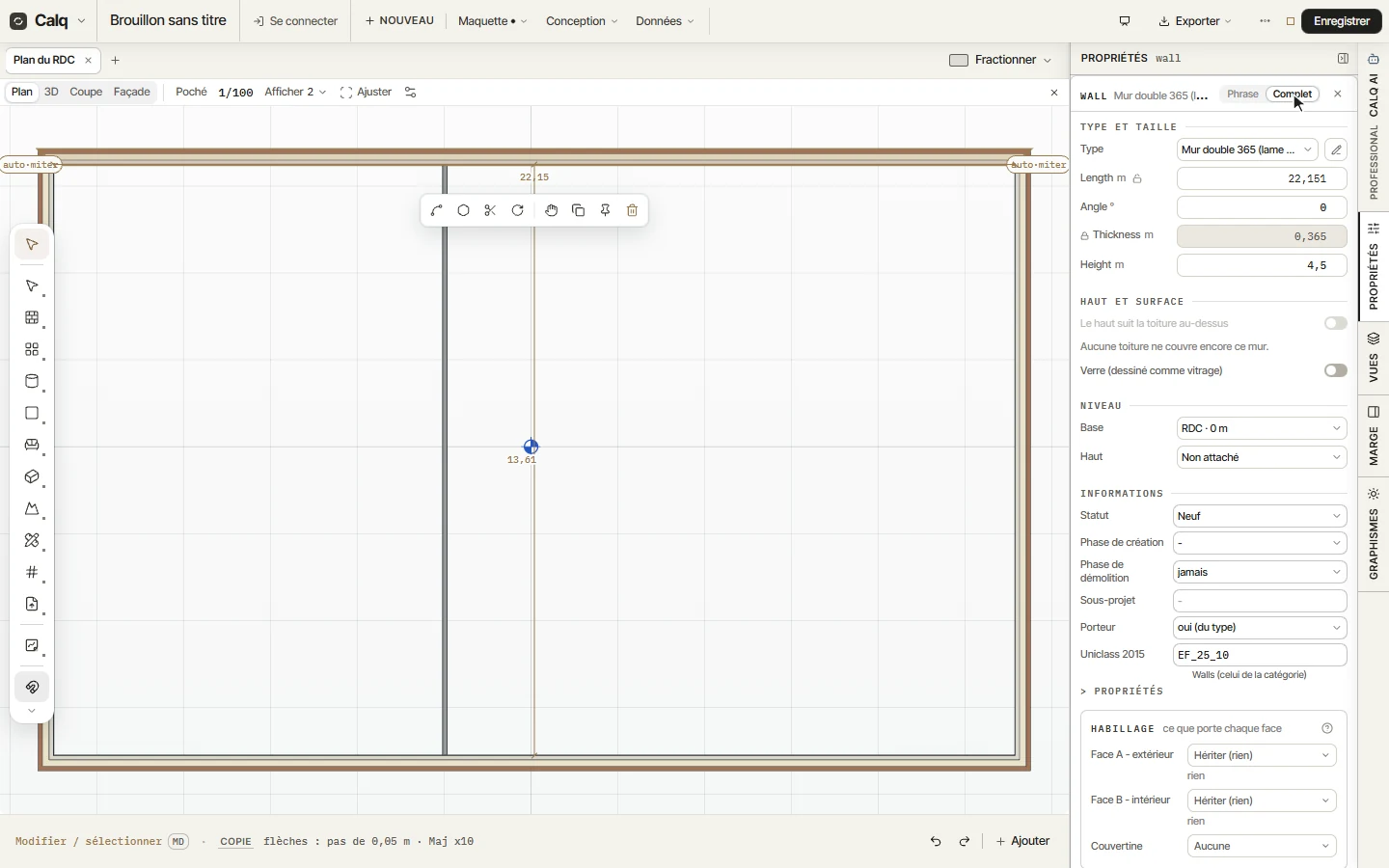
Sélectionnez un mur et ouvrez Propriétés, Complet. Un mur porte son type, sa longueur, son angle, son épaisseur et sa hauteur, si son haut suit la toiture au-dessus, ses niveaux de base et de tête, son statut et ses phases, s’il est porteur, son code Uniclass 2015 et ce que porte chacune de ses faces.
Changez le type ici et le mur prend sa nouvelle composition ; changez la hauteur ou la tête et il suit.
04Les murs en 3D
Cliquez 3D dans la barre de la vue, tournez avec Maj et le bouton du milieu, puis Ajuster : les murs se dressent, leurs faces dessinées dans leurs matériaux.