Calq
CalqApprendre Calq : un bâtiment de A à Z / Partie 7 Modifier la maquette
Groupes et copies aux niveaux
Grouper des murs pour qu’ils se sélectionnent et se déplacent ensemble, modifier le groupe de l’intérieur, et le répéter aux étages supérieurs.
Sur une maquette de trois niveaux, vous allez grouper les murs du local commercial, déplacer sa cloison depuis l’intérieur du groupe et copier le groupe aux deux étages supérieurs.
01Grouper
La maquette a trois niveaux (Marge, Niveaux, Ajouter au-dessus, comme dans la partie 1). Tracez un cadre autour du local pour sélectionner ses murs et appuyez sur Grouper (GP) sous Avec la sélection. Un clic sur l’un de ses murs sélectionne désormais tout le groupe, qui se déplace, se copie et se supprime d’un bloc. Dissocier (UG) le défait.
02Modifier le groupe
Le groupe sélectionné, appuyez sur Éd. groupe (EG) : le groupe reste seul dans la vue. Un clic avec Ctrl prend seul le mur sous le curseur : ici la cloison, déplacée de 1,5 m vers l’est avec Maj et la flèche droite. Tout afficher (HR) termine la modification et fait revenir le reste.
03Copier aux niveaux
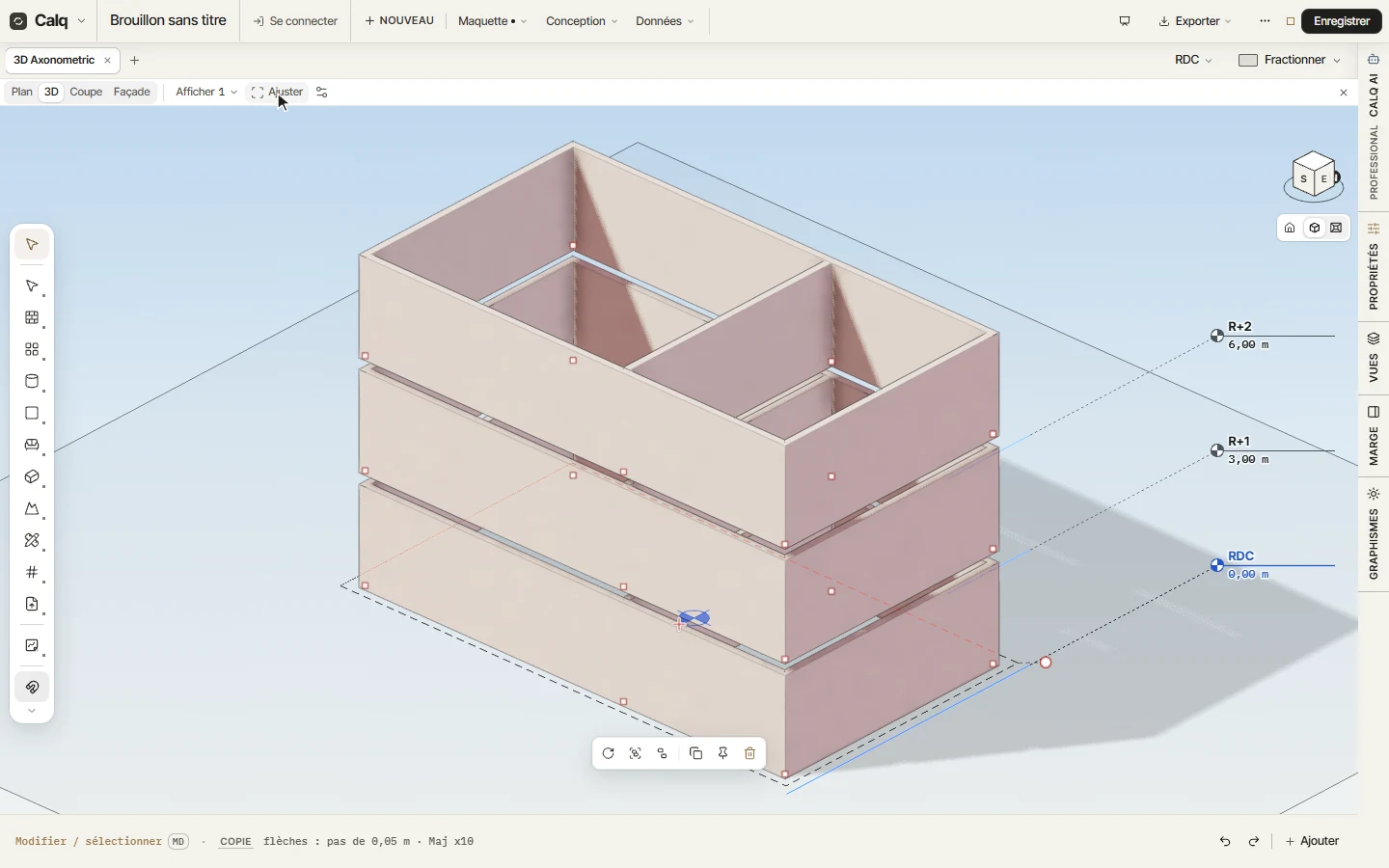
Sélectionnez le groupe et choisissez Aux niveaux sous Générer automatiquement. Sa ligne de commande demande où : l’étage au-dessus, tous les étages au-dessus, tous les autres étages, ou un niveau par son nom. Choisissez tous les étages au-dessus et appuyez sur Entrée : le local est posé au R+1 et au R+2, ses portes et fenêtres dans leurs murs copiés.
Sans sélection, Aux niveaux copie tout l’étage sur lequel vous êtes : la façon de répéter un étage courant de logements.
04Trois niveaux
En 3D (Ajuster, sur la barre de la vue, cadre la maquette), le local se tient au RDC, au R+1 à 3,00 m et au R+2 à 6,00 m. Chaque copie appartient au groupe : un clic sélectionne le local sur les trois niveaux.