 Calq
CalqApprendre Calq : un bâtiment de A à Z / Partie 12 Travailler ensemble
Enregistrer la maquette, puis la partager
Pourquoi le partage commence par l’enregistrement, ce qu’offre un plan de travail invité, et qui peut ouvrir une maquette une fois enregistrée.
Vous verrez comment un dessin fait en invité devient une maquette de votre compte, et par qui cette maquette peut être ouverte.
01Un plan de travail invité n’est qu’à vous
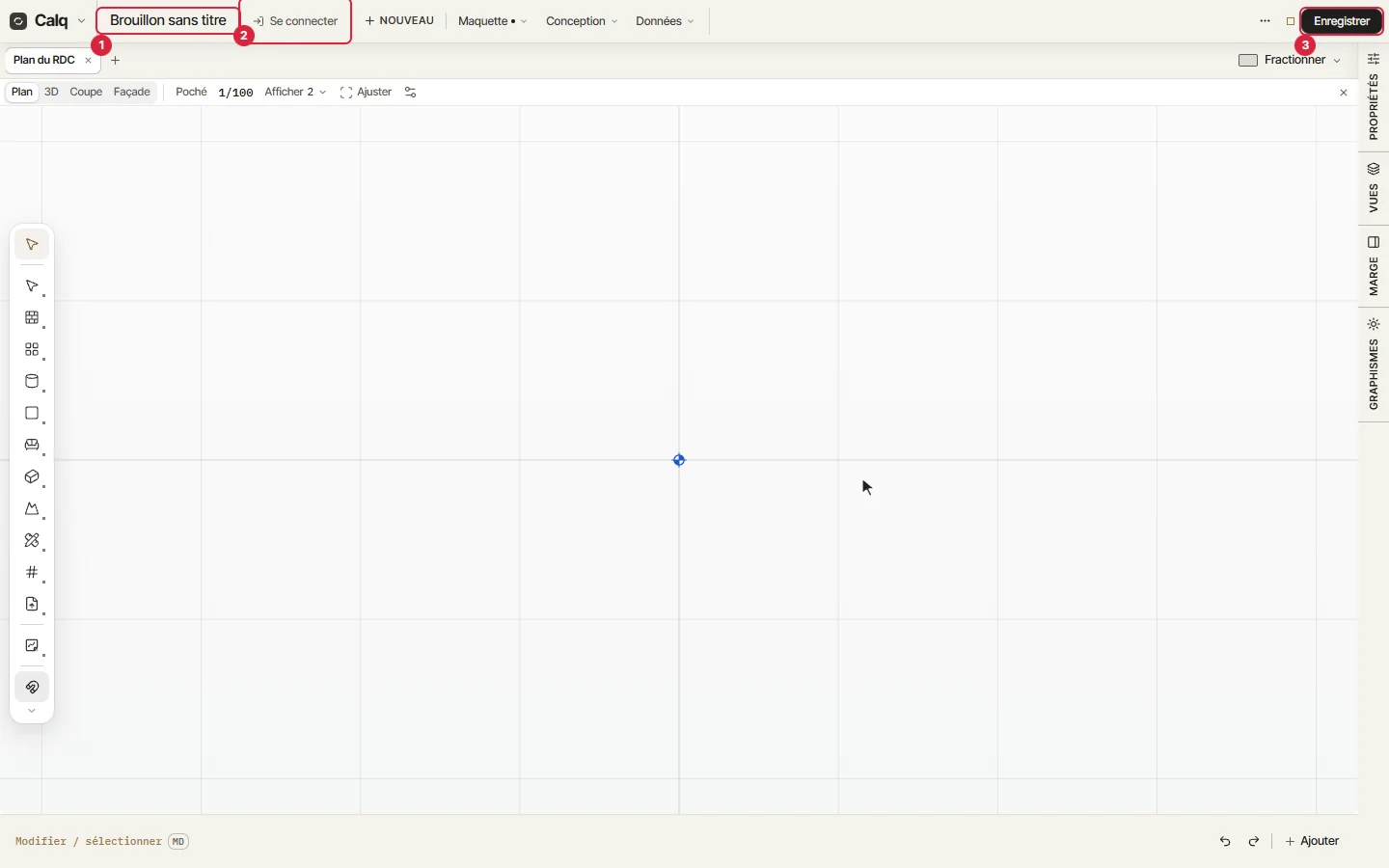
Un plan de travail ouvert sans se connecter est un plan de travail invité. Son titre (1) indique Brouillon sans titre, et la barre propose Se connecter (2) et Enregistrer (3). Ce que vous dessinez reste dans ce navigateur, sur cet appareil : personne d’autre ne peut l’ouvrir, et rien n’atteint les serveurs de Calq.
Tout ce que présente cette partie fonctionne sur une maquette enregistrée : les personnes qui y travaillent, les curseurs en direct, les commentaires, la validation du programme et l’historique de la maquette. Un plan de travail invité n’en montre rien, aussi cette partie dessine ce qu’il ne peut pas montrer.
02L’enregistrer
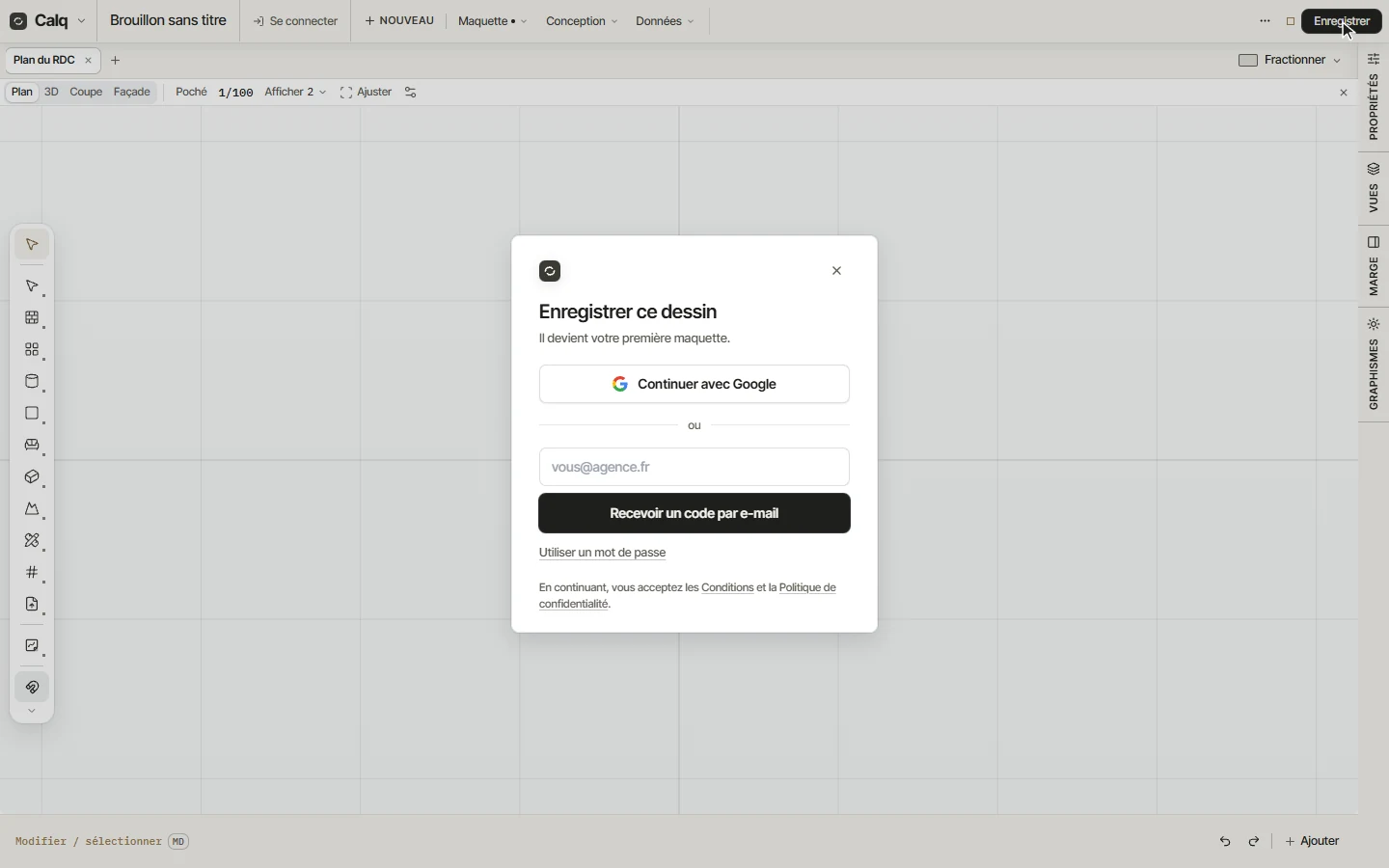
Appuyez sur Enregistrer. Enregistrer ce dessin vous propose de Continuer avec Google ou de Recevoir un code par e-mail, ce qui crée un compte gratuit si vous n’en avez pas : le dessin devient votre première maquette, rangée parmi vos maquettes et enregistrée au fil du travail.
Sur une maquette enregistrée, la barre change : un repère indique quand la maquette a été enregistrée pour la dernière fois, et Partager, Commentaires et Historique se placent à côté. Ce sont les portes du reste de cette partie.
03Qui peut ouvrir une maquette
Partager ouvre la carte Partager cette maquette. Elle indique qui est sur la maquette en ce moment, liste les personnes qui y travaillent (la leçon suivante) et se termine par Accès général, qui fixe pour qui le lien de la maquette s’ouvre :
- Restreint : seules les personnes ajoutées à la maquette peuvent l’ouvrir. Garder une maquette privée dépend de l’offre du propriétaire (sur calq.live/pricing) : une maquette créée avec l’offre gratuite s’ouvre à toute personne disposant de son lien, en Lecteur.
- Tous les utilisateurs disposant du lien : le lien ouvre la 3D et les dessins, en Lecteur sans se connecter, ou, avec une offre qui le permet, en Commentateur qui se connecte à Calq pour commenter. Un lien ne modifie jamais rien.
- Les personnes disposant du lien peuvent faire une copie : une personne qui a le lien copie la maquette telle qu’elle est dans son propre compte. Le propriétaire peut le désactiver.
Seul le propriétaire de la maquette modifie les accès.