 CalqEnglishOuvrir Calq
Apprendre Calq : un bâtiment de A à Z / Partie 1 Mettre en place le projet
La trame structurelle
Poser la trame sur laquelle le bâtiment est implanté, ajouter un axe à la main et coter toutes les travées d’un clic.
Vous allez poser la trame du cours, quatre travées de 6 m par deux travées de 7,5 m, ajouter un axe et coter la trame.
01Poser la trame
Ouvrez le jeu d’outils des niveaux de référence dans la palette et choisissez Créer trame (ou tapez GS). Pour les colonnes (les axes verticaux, le long de X), tapez 4 travées de 6 m ; pour les rangées (les axes horizontaux, le long de Y), 2 travées de 7.5 m (le champ prend le point décimal). La ligne sous les champs dit ce qui sera posé ; cliquez sur Poser la trame. La trame est posée depuis l’origine du projet, vers le haut et la droite : tournez la molette pour dézoomer autour d’elle.
Les colonnes sont numérotées 1, 2, 3 et les rangées lettrées A, B, C. Cochez l’option des lettres sur les colonnes pour l’inverse.
02La trame sur le plan
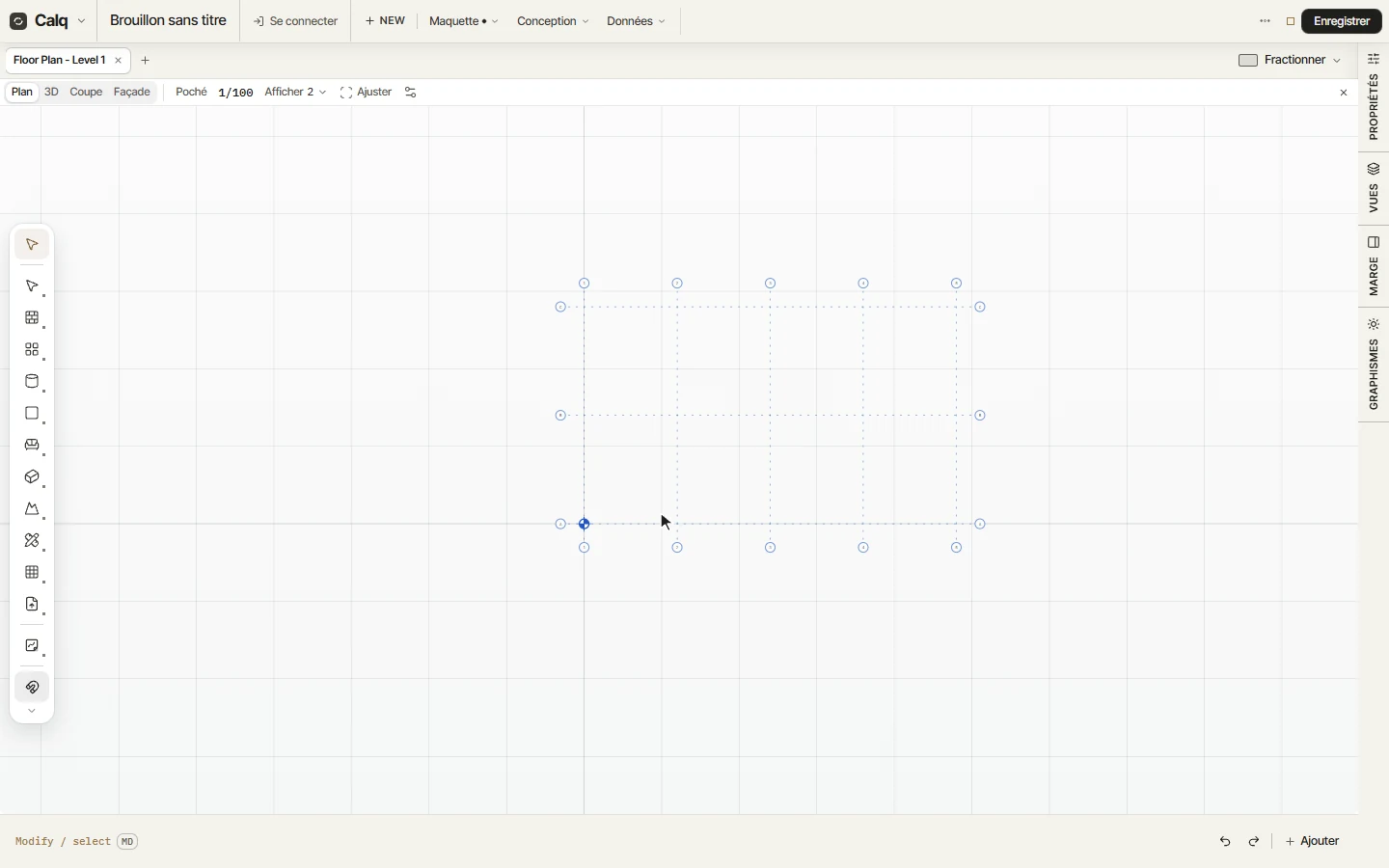
Chaque axe se termine par sa bulle. La trame est une référence de toute la maquette : elle est dessinée sur chaque plan et coupée par chaque coupe, et elle est écrite dans l’IFC comme l’IfcGrid du bâtiment.
03Ajouter un axe à la main
Tapez GR (ou choisissez Axe dans les niveaux de référence), cliquez où l’axe commence et où il finit. Il prend le repère suivant. Courbe dessine un arc de trame et Polaire des axes depuis un centre ; Ligne réf. dessine un plan de référence pour implanter.
04Coter la trame
Choisissez Coter trame dans les niveaux de référence : la trame est cotée d’un clic, une chaîne de ses travées le long des colonnes et une autre le long des rangées, l’axe dessiné à la main compris. Éd. trame, dans le même jeu d’outils, renomme et déplace les axes.