CalqEnglishOuvrir Calq
Apprendre Calq : un bâtiment de A à Z / Partie 4 Volumétrie
Le pinceau
Peindre des volumes le long d’un trait : le pinceau aussi profond qu’un bâtiment, son usage et ses niveaux chargés, ses angles en onglet, et Ctrl pour creuser.
Vous allez peindre un bloc de logements en L d’un seul trait, y creuser un passage et le regarder en 3D.
01Peindre un volume
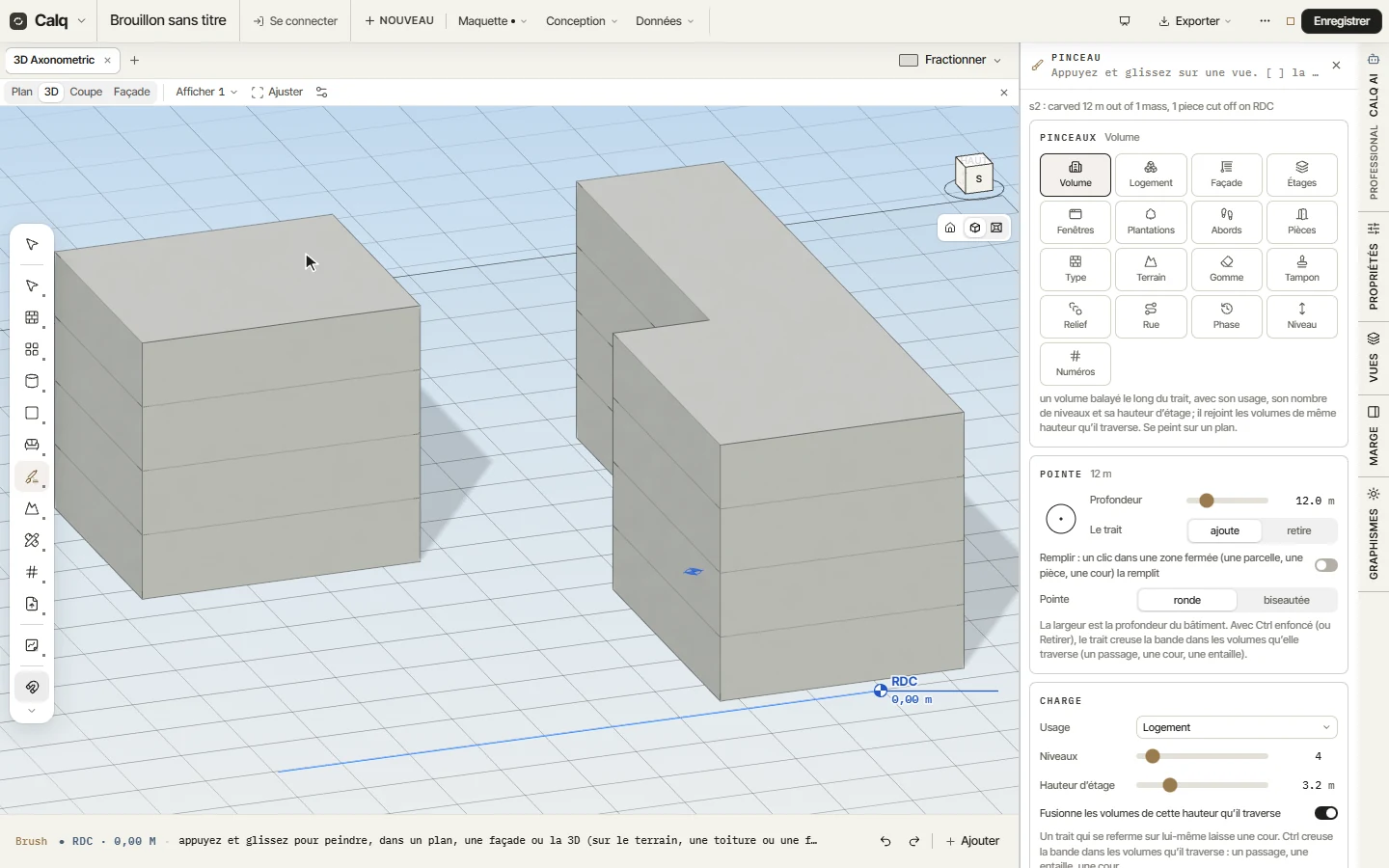
Choisissez Pinceau dans le jeu d’outils Volumes et formes : le panneau Pinceau s’ouvre avec le pinceau Volume chargé, 12 m de profondeur (celle du bâtiment) et quatre niveaux de logement. Appuyez sur le plan et faites glisser : le volume suit le trait. Ici le trait tourne à angle droit, et ses deux branches se rejoignent en un seul angle en onglet.
Le trait est nettoyé au fur et à mesure : ses branches sont tenues à des pas de 15 degrés et les petits crochets fusionnés. [ et ] changent la profondeur pendant que vous peignez, et Maj tient une branche droite.
02Creuser avec Ctrl
Maintenez Ctrl et peignez en travers du volume : le trait retire au lieu d’ajouter et creuse sa bande dans les volumes qu’il traverse, ici un passage à travers le bloc. Un trait qui se referme sur lui-même laisse une cour.
03Le voir en 3D
Cliquez sur 3D puis sur Ajuster : les volumes peints sont des volumes comme les autres, avec leur usage et leurs niveaux, prêts pour Pousser, les Variantes ou une façade. Chaque trait est gardé comme une donnée, à reprendre, retirer ou repeindre.
04Les autres pinceaux
Le panneau propose un pinceau par tâche : Volume, Logement (votre propre logement, copie après copie), Façade, Étages, Fenêtres, Plantations, Abords, Pièces, Type, Terrain, Gomme, Tampon, Relief, Rue, Phase, Niveau et Numéros. Chacun a sa pointe (sa profondeur, s’il ajoute ou retire, ronde ou biseautée) et sa charge (ici l’usage, les niveaux et leur hauteur).