CalqEnglishOuvrir Calq
Apprendre Calq : un bâtiment de A à Z / Partie 0 Pour commencer
Outils, codes et accrochages
Prendre un outil par son code de deux lettres, dessiner avec les accrochages, annuler et rétablir, et trouver n’importe quelle commande.
Vous allez dessiner quatre murs avec le code WA, les annuler et les rétablir, regarder les réglages d’accrochage et ouvrir la liste de toutes les commandes.
01Prendre un outil par son code
Chaque outil a un code de deux lettres. Le curseur au-dessus du plan, tapez W puis A : l’outil mur est en main et la ligne du curseur, en bas, montre ses options : le mode (une chaîne de murs), la hauteur, l’épaisseur, ce à quoi son sommet est attaché, sa ligne de justification et son type.
Cliquez un point, puis le suivant : un mur est dessiné entre eux et le suivant part de son extrémité. Les chiffres près du curseur donnent la longueur et l’angle, et les accrochages attrapent les extrémités et les angles droits. Fermez le rectangle sur le premier point et appuyez sur Échap pour poser l’outil.
- WA mur, DR porte, WN fenêtre, RM pièce, SB plancher
- GR axe de trame, GS création de trame, LL niveau, DI cote
- MD sélection, l’état de repos ; Échap y ramène toujours
02Annuler et rétablir
Ctrl + Z annule la dernière modification et Ctrl + Maj + Z la rétablit. Les flèches en bas à droite font de même. Ici deux murs sont annulés puis rétablis.
03Les accrochages
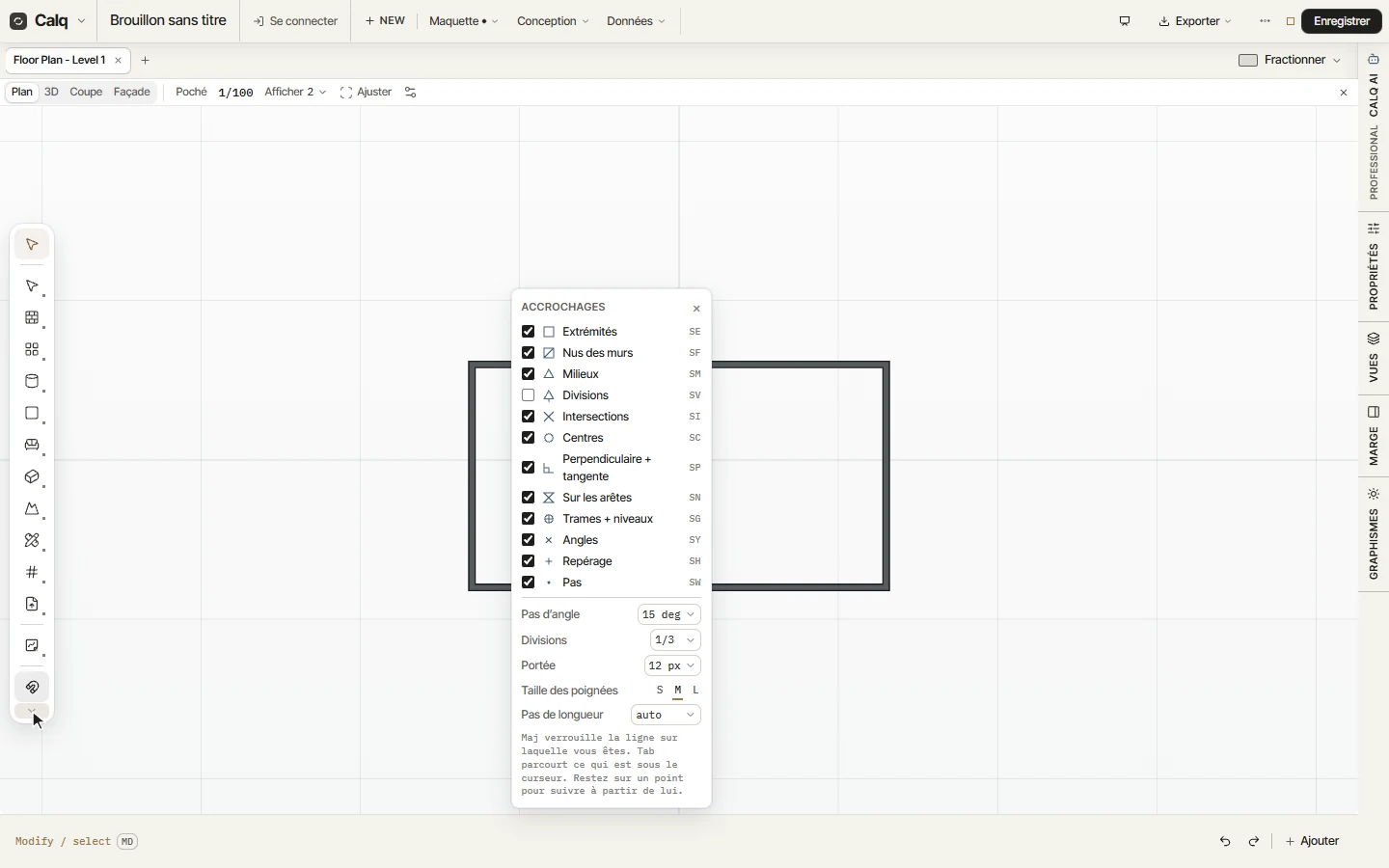
L’accrochage, en bas de la palette d’outils, s’active et se désactive d’un clic. La petite flèche en dessous ouvre ses réglages : chaque sorte d’accrochage avec son code de deux lettres (extrémités, faces de mur, milieux, divisions, intersections, centres, perpendiculaire et tangente, sur les bords, trames et niveaux, angles, repérage, pas), puis le pas d’angle, les divisions d’une ligne, la portée des accrochages, la taille des poignées et le pas de longueur.
Pendant le dessin, Maj bloque la ligne sur son angle, Tab passe d’un élément à l’autre sous le curseur, et s’arrêter sur un point trace une ligne de repérage depuis lui.
04Toutes les commandes et leur code
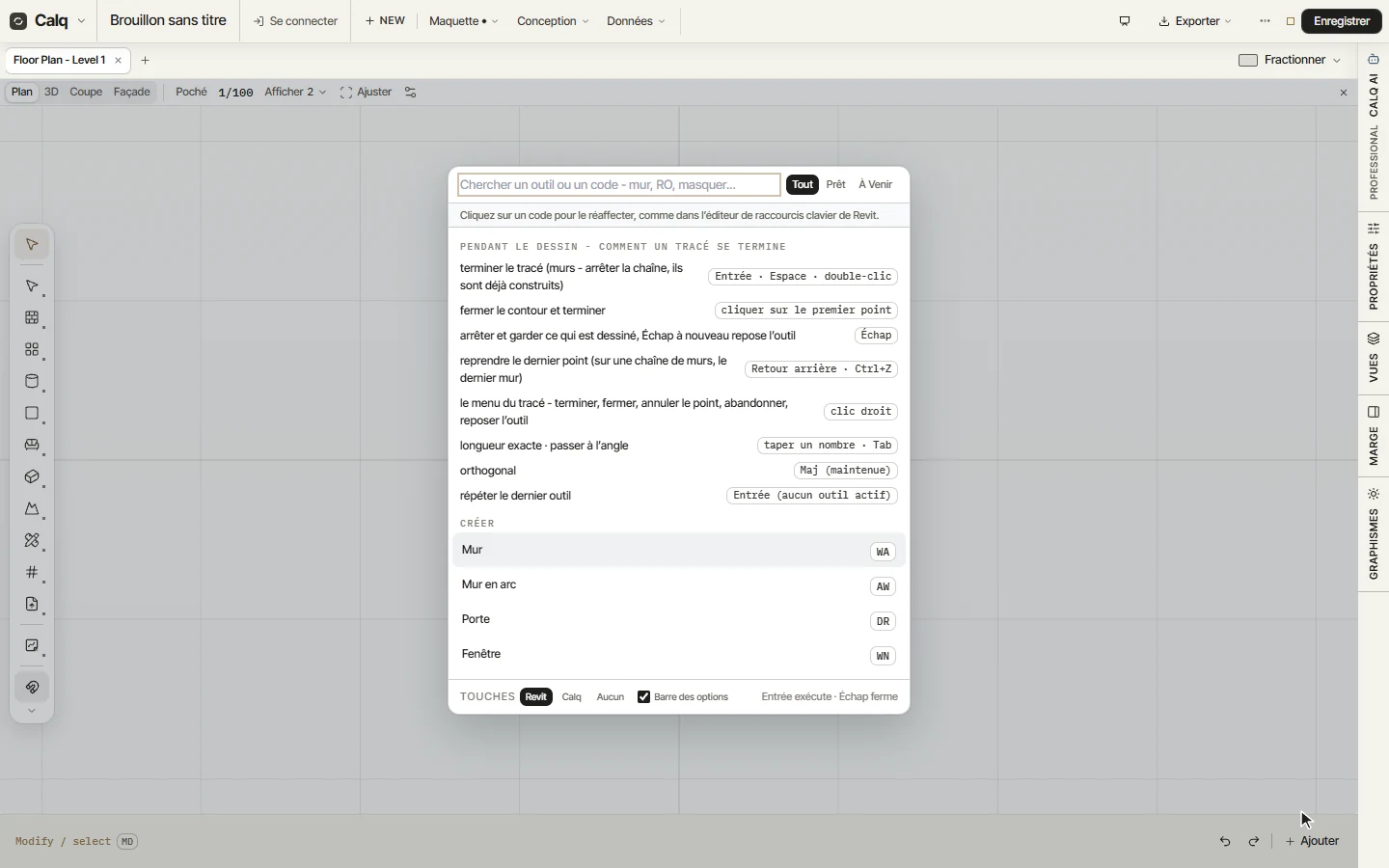
Appuyez sur ? (Maj + /) au-dessus du plan de travail : la liste de toutes les commandes s’ouvre, avec leur code. Tapez pour chercher, puis Entrée pour lancer ce que vous avez trouvé. Cliquez sur un code pour le remplacer par celui que vous préférez.
Sa première partie dit comment un dessin se termine : Entrée, Espace ou un double-clic le termine, un clic sur le premier point ferme la boucle, Échap garde ce qui est dessiné (et un second Échap pose l’outil), Retour arrière reprend le dernier point, un nombre tapé pendant le dessin donne une longueur exacte, et Maj enfoncé dessine d’équerre.